Pierwszy ekran
- Krótkie wprowadzenie z pięciu stron. Przesuwaj je palcem albo naciśnij Pomiń, aby przejść na ostatnią stronę, gdzie wybierasz, jak zacząć.
- Jeden ekran powitalny „Czytaj, myśl i pisz na swoim komputerze”, na którym wybierasz, jak zacząć.
- Krótkie wprowadzenie z czterech lub pięciu stron. Pomiń na stronach przed ostatnią przechodzi od razu do ekranu głównego.
Korzystanie z Rectoly na Linuksie
Rectoly na Linuksie to ta sama aplikacja co w Windows, z tymi samymi ekranami i tą samą obsługą, więc instrukcje dla Windows w tym przewodniku obowiązują bez zmian. W przełączniku u góry strony wybierz Windows · Linux. Tam, gdzie przewodnik wspomina o Eksploratorze plików, chodzi o Twój menedżer plików, a ścieżce w rodzaju C:\… odpowiada analogiczne miejsce w Twoim katalogu domowym.
- Instalacja: na komputery z 64-bitowym procesorem x86. W systemach Ubuntu 22.04, Linux Mint 21, Debian 12 lub nowszych otwórz terminal w folderze, do którego zapisano plik .deb, i uruchom
sudo apt install ./rectoly-for-*.deb. W innych dystrybucjach (glibc 2.35 lub nowszy) rozpakuj plik .tar.gz w dowolnym miejscu i uruchombin/Rectoly for Mendeley(lubbin/Rectoly for Zotero) z rozpakowanego folderu. Aplikację pobierzesz ze strony wersji na Windows, Maca i Linuksa. - Czego nie ma na Linuksie: rozpoznawania tekstu w zeskanowanych plikach PDF, rozpoznawania pisma odręcznego i opartego na nim wyszukiwania w piśmie odręcznym oraz czytania na głos. Samo pismo odręczne — pisanie, wymazywanie, synchronizacja — działa.
- Aktualizacje: nie instalują się automatycznie. Rectoly informuje o nowej wersji przy uruchomieniu; zainstaluj nowy plik .deb lub .tar.gz w ten sam sposób. Zobacz Aktualizacje.
- Zakup: tak jak w Windows, na rectoly.com, przez naszego sprzedawcę Paddle. Zaloguj się tym samym kontem, a zakup obejmie też Twoje pozostałe systemy. Zobacz Okres próbny i zakup.
- Pisanie po japońsku, chińsku i koreańsku: działa z fcitx5 i IBus.
- Gdzie są przechowywane dane:
~/.local/share/rectoly(~/.local/share/rectoly-zoterow wersji dla Zotero). Dane logowania są zapisywane w tym folderze w postaci zaszyfrowanej; systemowy pęk kluczy nie jest używany.
Akceptacja warunków
Najpierw zaznacz Akceptuję Warunki korzystania i Politykę prywatności. Do tego czasu przyciski są nieaktywne. Oba dokumenty są podlinkowane w tym polu: Warunki korzystania, Polityka prywatności.
Gdy warunki się zmienią, Rectoly przy następnym uruchomieniu jednorazowo pokaże Warunki korzystania i Polityka prywatności. Przeczytaj je i naciśnij Kontynuuj, aby dalej korzystać z aplikacji.
Wybierz, jak zacząć
- Zaloguj się, aby wczytać swoją bibliotekę i jej pliki PDF. Zobacz Logowanie i konta.
- Kontynuuj z Mendeley
- Kontynuuj z Zotero
- Kontynuuj bez konta: przejdź od razu do biblioteki bez logowania. Możesz się z niej zalogować w dowolnej chwili i otwierać pliki PDF z urządzenia (zobacz Otwieranie PDF bez logowania).
- Wypróbuj przykładowy artykuł: przykładowy artykuł otwiera się w czytniku, bez konta (następna sekcja).
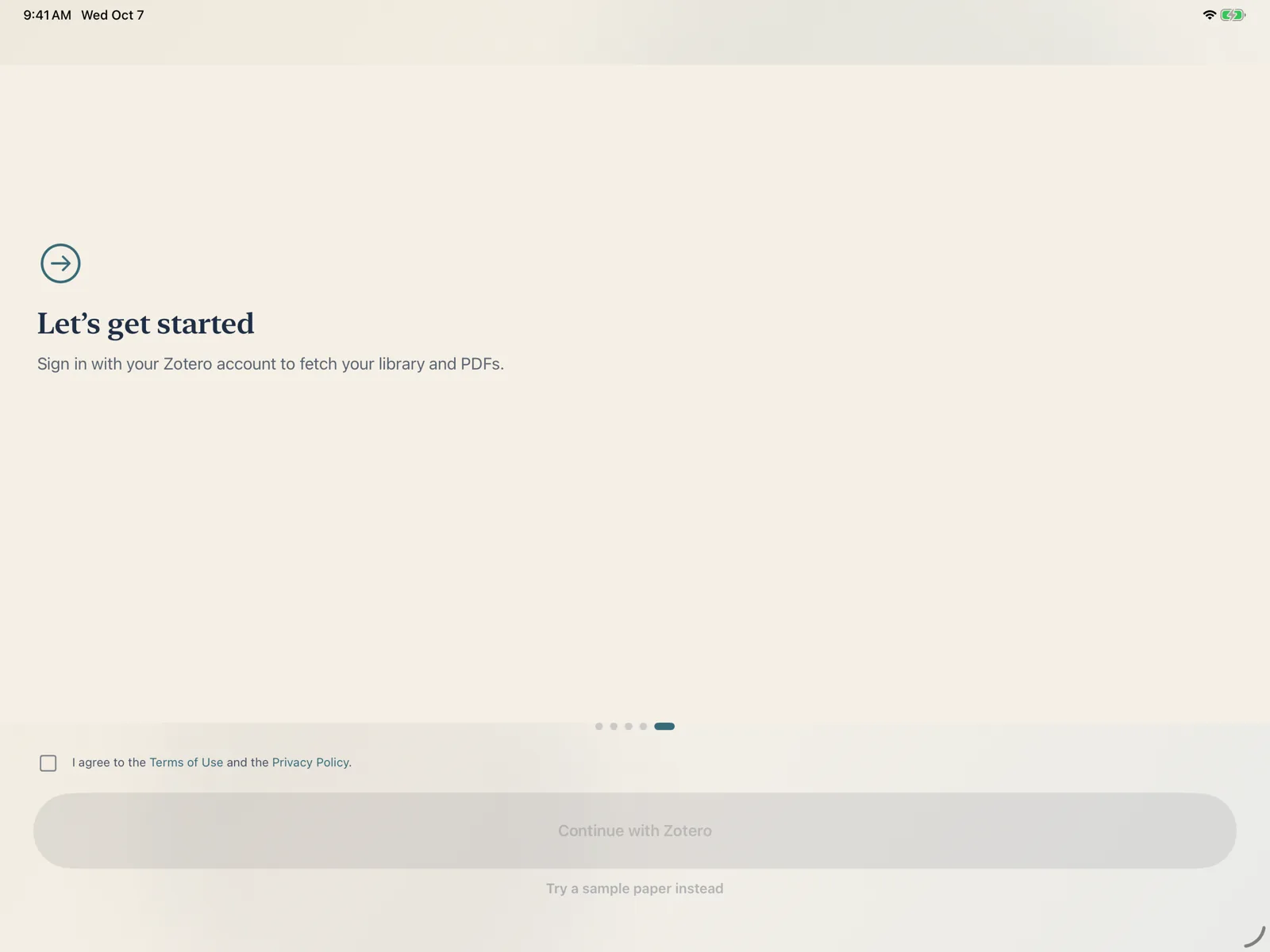
Wypróbuj przykładowy artykuł
Rectoly zawiera przykładowy artykuł. W nim wszystkie funkcje są bezpłatne — tryb czytania, dwa panele, zakreślenia, karteczki, pismo odręczne — więc możesz wypróbować wszystko przed zalogowaniem się lub rozpoczęciem okresu próbnego.
- Naciśnij Wypróbuj przykładowy artykuł na ostatniej stronie wprowadzenia.
- Gdy nie jesteś zalogowany, przykładowy artykuł jest widoczny w bibliotece.
- Naciśnij Wypróbuj przykładowy artykuł na ekranie powitalnym albo później na liście Na tym komputerze w bibliotece. Otwiera się na tym komputerze bez logowania.
- Naciśnij Wypróbuj przykładowy artykuł na liście Na tym komputerze w bibliotece. Otwiera się na tym komputerze bez logowania.
- Naciśnij Wypróbuj przykładowy artykuł na ostatniej stronie wprowadzenia albo Przykładowy PDF na ekranie głównym.
- Naciśnij Przykładowy PDF na ekranie głównym.
Przykładowa biblioteka. Wersja dla Mendeley na iPadzie i Macu ma też przykładową bibliotekę z sześcioma artykułami, kolekcjami i adnotacjami. Naciśnij Wypróbuj bez konta (przykładowa biblioteka) w panelu bocznym biblioteki. Nic nie jest wysyłane do Mendeley, a wszystko w niej jest bezpłatne. Aby przejść do własnej biblioteki, wyloguj się z przykładowej biblioteki w arkuszu konta i zaloguj się przez Mendeley.
Ekran główny na Androidzie
Po wyjściu z biblioteki pojawia się ekran główny z czterema kartami: Biblioteka Mendeley lub Biblioteka Zotero, Otwórz PDF… (PDF z tego urządzenia), Ustawienia i Przykładowy PDF.
Statystyki użycia
Analiza artykułów i indeks adnotacji działają na Twoim urządzeniu. Jedyne, co je opuszcza, to anonimowe statystyki użycia, które możesz włączyć lub wyłączyć. Wybierz to na stronie wprowadzenia „Dokąd trafiają Twoje dane” / „Co opuszcza Twoje urządzenie” (w Windows na ekranie powitalnym) albo później opcją Pomóż ulepszać Rectoly (anonimowo) w ustawieniach. Przed akceptacją warunków nic nie jest wysyłane. Zobacz Twoje dane.