Rozpoczęcie pisania
- Włącz Atrament WYŁ / Atrament WŁ na pasku stanu na dole, a potem pisz Apple Pencil lub palcem. Na iPhonie i w wąskim oknie ten przycisk jest w prawym górnym rogu, obok przycisku cofania. Gdy pismo odręczne jest włączone, narzędzia zakreślania i karteczek są wyłączone; wyłącz je, aby znów z nich korzystać.
- Wybierz Pióro na pasku narzędzi albo naciśnij P. Pisz myszą, piórem lub palcem. Wybierz ponownie Pióro albo naciśnij Esc, aby wrócić do zaznaczania tekstu.
- Włącz Atrament WYŁ / Atrament WŁ na dole (stuknij środek strony, jeśli stopka jest ukryta), a potem wybierz Pióro na bocznym pasku narzędzi (jeśli pasek jest ukryty, pokaż go przyciskiem obok przycisku panelu bocznego) i pisz rysikiem lub palcem. Wyłącz atrament, aby używać zakreśleń, karteczek i innych narzędzi.
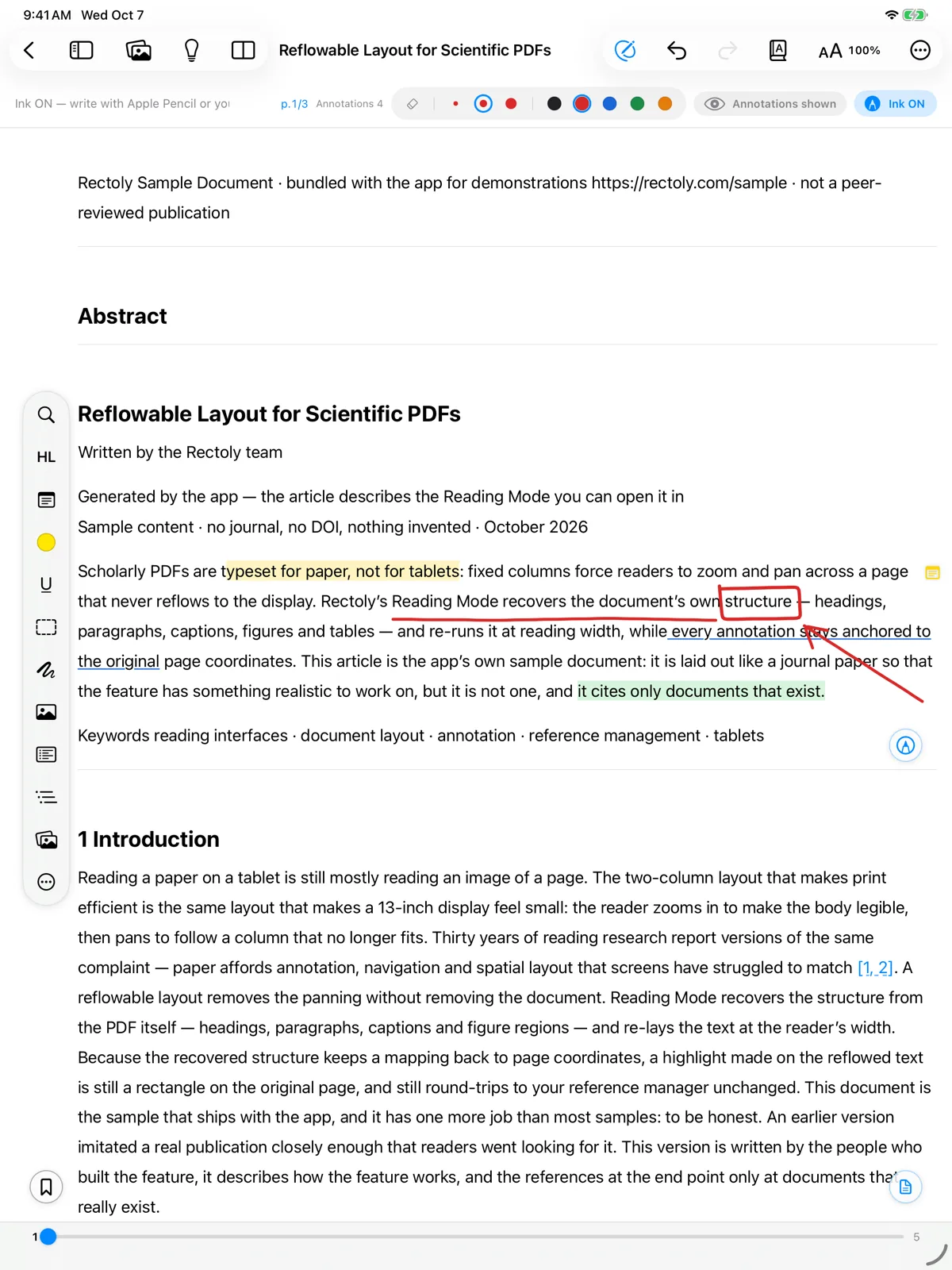
Pismo odręczne jest objęte zakupem. W trakcie 14-dniowego okresu próbnego i w przykładowym artykule jest bezpłatne. Zobacz Okres próbny i zakup.
Kolor i grubość
- Pięć kolorów (czarny, czerwony, niebieski, zielony, pomarańczowy) i trzy grubości (cienka, średnia, gruba).
- Na stronie PDF przycisk Rodzaj pióra obok grubości przełącza między Pióro a Pióro wieczne. Linia pióra wiecznego pogrubia się wraz z naciskiem i cieniuje przy pochyleniu Apple Pencil. Pismo odręczne w trybie czytania oraz pismo, które trafiło na inne urządzenie, jest rysowane zwykłą linią pióra.
- Wybierz kolor kolorowymi kropkami lub narzędziem Kolor pióra oraz jedną z trzech grubości.
Wymazywanie
Gumka usuwa za jednym razem całe pociągnięcie: przeciągnij po pociągnięciach, które chcesz usunąć.
- Wybierz gumkę albo naciśnij E. W Apple Pencil dwukrotne stuknięcie lub ściśnięcie może przełączać na gumkę (zobacz niżej).
- Wybierz Gumka albo naciśnij E. Przy włączonym piórze możesz też przeciągać prawym przyciskiem myszy.
- Wybierz Gumka na pasku pióra albo przytrzymaj przycisk rysika podczas pisania.
- Przytrzymaj pociągnięcie, aby wybrać Usuń pociągnięcia lub Wyczyść pismo odręczne na stronie.
Apple Pencil
- Dwukrotne stuknięcie i ściśnięcie działają zgodnie z ustawieniami Apple Pencil na iPadzie (przełączenie na gumkę, przełączenie na poprzednie narzędzie lub pokazanie palety).
- Paleta zawiera pióro, HL Pen, gumkę i przycisk wyłączający pismo odręczne.
- Z Apple Pencil obsługującym zawieszenie nad ekranem pierścień pokazuje kolor i grubość pióra, zanim dotkniesz ekranu.
Rysowanie tylko rysikiem
- Ustawienia › Czytnik › Rysuj tylko rysikiem: palec wtedy przewija i zaznacza, a rysuje i wymazuje tylko rysik.
- Przycisk pióra określa, co robi przycisk rysika po naciśnięciu: Przełącz gumkę, Poprzednie narzędzie lub Nic nie rób. Przytrzymanie go podczas rysowania zawsze wymazuje.
Pismo odręczne włączone po otwarciu artykułu
- Ustawienia czytnika › Włącz tryb atramentu domyślnie.
- Ustawienia › Czytnik › Pismo odręczne włączone po otwarciu artykułu.
- Ustawienia › Czytnik › Pismo odręczne włączone po otwarciu artykułu.
Włączenie lub wyłączenie pisma odręcznego w artykule działa tylko tymczasowo i nie zmienia tego ustawienia.
Dokąd trafia pismo odręczne
To, czy pismo odręczne pojawi się na komputerze i innych urządzeniach, zależy od wersji i ustawień. Zobacz Udostępnianie pisma odręcznego między tabletami a komputerami. Pismo odręczne można też przeszukiwać — zobacz Wyszukiwanie w piśmie odręcznym. O piśmie odręcznym w trybie czytania przeczytasz w Tryb czytania.