Otwieranie i zamykanie trybu czytania
- Otwórz artykuł.
- Przełącz do trybu czytania:
- Naciśnij okrągły przycisk w prawym dolnym rogu (ikona strony) albo naciśnij ⌘R.
- Kliknij Czytanie w przełączniku PDF | Czytanie nad artykułem albo naciśnij Ctrl+R.
- Stuknij okrągły przycisk w prawym dolnym rogu (ikona książki).
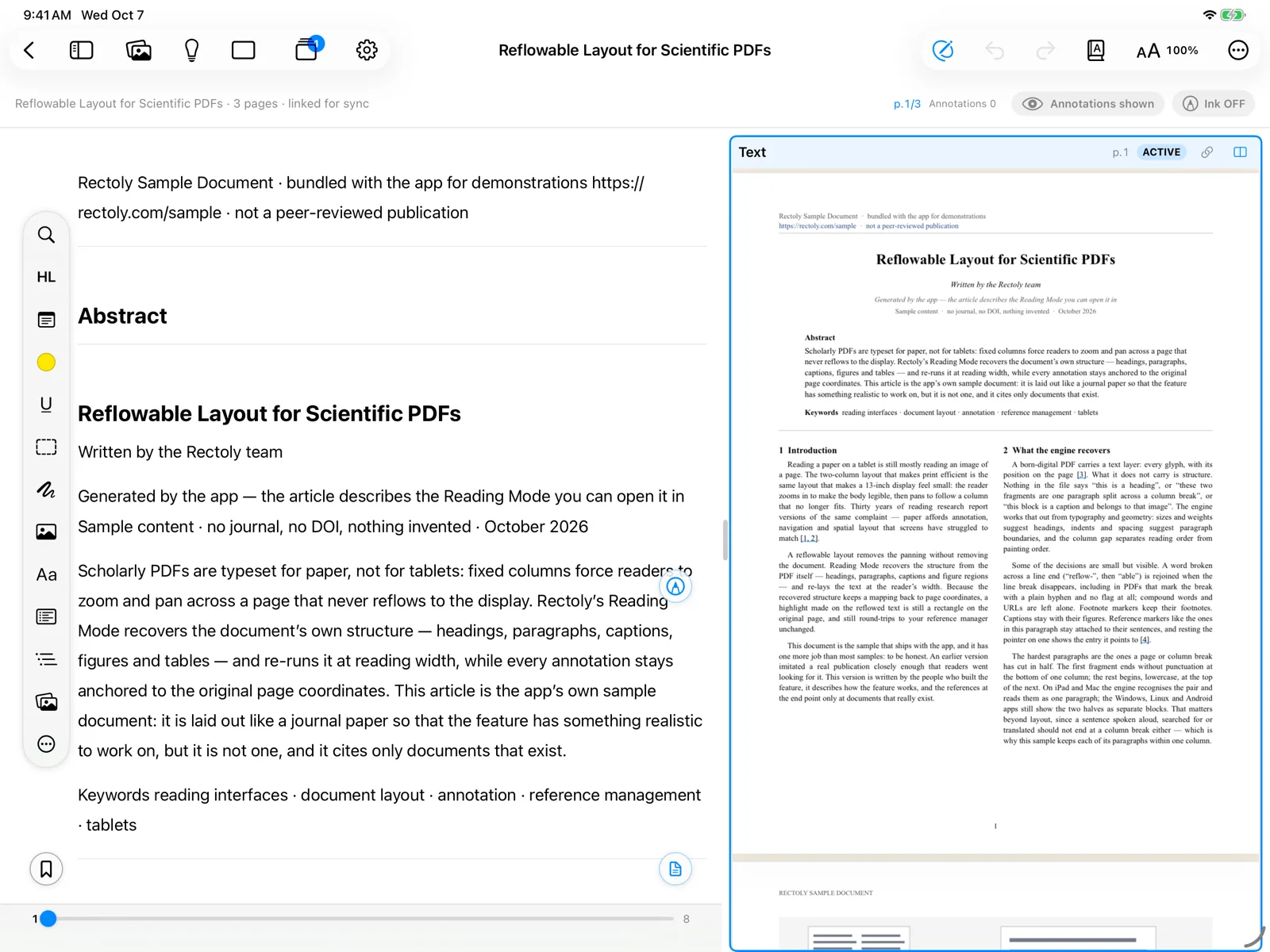
- Po komunikacie „Przygotowywanie tekstu do czytania…” artykuł pojawi się w jednej kolumnie.
- Aby wrócić do pliku PDF, naciśnij ten sam przycisk ponownie (⌘R / Ctrl+R).
- Tryb czytania zamyka też strzałka wstecz w lewym górnym rogu.
Tryb czytania jest objęty zakupem. W trakcie 14-dniowego okresu próbnego jest bezpłatny, a w przykładowym artykule — zawsze. Zobacz Okres próbny i zakup.
Rysunki, tabele i cytowania
- Rysunki i tabele pojawiają się w tekście jako karty. Naciśnij kartę, aby zobaczyć ją w powiększeniu; Otwórz w PDF przechodzi do jej strony.
- Pinezka na karcie zatrzymuje dany rysunek obok tekstu, gdy czytasz dalej. Zobacz Panel rysunków.
- Naciśnij cytowanie, np. [12], aby zobaczyć pozycję bibliografii, do której się odnosi. Zobacz Karty cytowań.
- Przytrzymaj kartę rysunku lub tabeli (na Macu i w Windows kliknij prawym przyciskiem), aby wybrać Zapisz rysunek jako PNG…, Kopiuj rysunek, Zapisz tabelę jako CSV… lub Kopiuj tabelę (wkleja się do arkusza kalkulacyjnego).
Wzory w tekście
- Wzory wewnątrz akapitu są pokazywane jako małe wycinki samej strony PDF, więc każdy symbol wygląda dokładnie jak w druku — koniec z przekłamanymi znakami.
- Podążają za rozmiarem tekstu i jasnym lub ciemnym wyglądem trybu czytania.
- Artykuł bez wzorów wygląda dokładnie tak jak dotąd.
- Jeszcze nieobjęte: wzory w nagłówkach i podpisach. Kopiowanie fragmentu kopiuje tekst odczytany z PDF-a, nie obraz wzoru.
Wzory i kod jak na stronie
Tryb czytania pokazuje prawdziwe indeksy górne i dolne, a wiersze z symbolami, których nie da się zamienić na tekst, albo z ułamkami i macierzami wyświetla wycięte ze strony. Kod zachowuje wcięcia i jest wyświetlany wiersz po wierszu, tak jak na stronie. Rysunki i tabele, kolejność czytania w dwóch kolumnach oraz granica między bibliografią a dodatkami są też odczytywane dokładniej.
Przypisy dolne i końcowe
- Przypisy dolne nie przerywają tekstu: są zbierane na końcu, jako przypisy końcowe.
- Blok z pierwszej strony z afiliacjami, adresami e-mail i datami wpłynięcia także przenosi się tam, więc tekst zaczyna się od samego artykułu.
Zakreślanie, kopiowanie i wysyłanie
Zaznacz tekst, aby wyświetlić menu z opcjami Zakreślenie, Podkreślenie i Kopiuj z numerem strony.
- W menu jest też Wyślij do tematu (zobacz Tematy badawcze).
- Aby znaleźć Podobne fragmenty w innych artykułach, stuknij zakreślenie lub podkreślenie albo kliknij akapit prawym przyciskiem. Zobacz Podobne fragmenty.
- Podobne fragmenty w innych artykułach są na pasku zaznaczenia i w menu prawego przycisku. Zobacz Podobne fragmenty.
- Zakreślenia i notatki utworzone w trybie czytania to te same adnotacje co w widoku PDF i tak samo synchronizują się z Mendeley lub Zotero.
Rozmiar tekstu, wygląd i PDF obok
- Rozmiar tekstu:
- Zsuń lub rozsuń palce, naciśnij Aa 100% u góry albo użyj ⌘+ / ⌘− / ⌘0. Na iPhonie przycisk Aa otwiera menu rozmiaru tekstu — zobacz Rozmiar tekstu na telefonie.
- Użyj przycisków mniejszego / większego tekstu, kliknij wartość procentową, aby ją zresetować, albo naciśnij Ctrl+= / Ctrl+− / Ctrl+0. Działa też Ctrl + kółko myszy.
- Użyj przycisków mniejszego / większego tekstu albo zsuń lub rozsuń palce. Na telefonie składają się one w jeden przycisk Aa — zobacz Rozmiar tekstu na telefonie.
- Jasny lub ciemny: wybierz Wygląd trybu czytania w ustawieniach (Jak aplikacja / Jasny / Ciemny). Zmienia to tylko powierzchnię czytania.
- Porównanie z oryginałem: Pokaż PDF obok umieszcza PDF obok przebudowanego tekstu.
- Przycisk w lewym górnym rogu, przytrzymanie okrągłego przycisku albo ⌘⇧R.
- Przycisk widoku obok siebie nad artykułem albo Ctrl+Shift+R.
- Przycisk widoku obok siebie u góry albo przytrzymanie okrągłego przycisku.
- Zawsze otwieraj artykuły w trybie czytania: w Ustawienia › Czytnik ustaw Widok domyślny na Tryb czytania.
Rozmiar tekstu na telefonie
Na telefonie pasek trybu czytania ma jeden przycisk rozmiaru tekstu (Aa):
- Naciśnij go, aby zobaczyć Mniejszy tekst, obecny rozmiar w procentach i Większy tekst, razem w jednym menu.
- Menu pozostaje otwarte podczas regulacji, więc wygodny rozmiar znajdziesz za jednym razem.
- Można też zsunąć lub rozsunąć dwa palce.
Zakładki
- Naciśnij pływający przycisk zakładki albo ⌘D. Przytrzymaj go, aby zobaczyć listę.
- Najedź na akapit i kliknij zakładkę, która pojawi się obok, albo naciśnij Ctrl+D. Zakładki u góry pokazują ich listę.
- Stuknij zakładkę u góry. Przytrzymaj ją, aby zobaczyć listę.
Menu i pismo odręczne w trybie czytania
- Podczas czytania menu są ukryte. Okrągły przycisk z końcówką pióra przy prawej krawędzi pokazuje je lub ukrywa; to samo robi dwukrotne stuknięcie lub ściśnięcie Apple Pencil. Ukrycie menu wyłącza pismo odręczne.
- Pióro i gumka są na pasku nad tekstem, tak jak w widoku PDF.
- Pióro i gumka działają też palcem. Pismo odręczne z trybu czytania nie jest uwzględniane w wyszukiwaniu w piśmie odręcznym.
Dlaczego pismo odręczne może wyglądać na przesunięte
Tryb czytania dopasowuje tekst do szerokości, orientacji i rozmiaru tekstu na ekranie, więc pismo odręczne podąża za przeformatowanym tekstem, a nie za stałą stroną. Po obróceniu ekranu lub otwarciu artykułu na innym urządzeniu może wyglądać na przesunięte. Sam atrament nigdy nie ginie — zmienia się tylko miejsce, w którym jest wyświetlany. Znaki, które muszą pozostać dokładnie na miejscu, pisz w widoku PDF.
Gdy artykułu nie da się przebudować
- Niektórych plików PDF nie da się przebudować („Tryb czytania jest niedostępny dla tego pliku PDF”). Czytaj je w widoku PDF.
- Jeśli przebudowany tekst wygląda źle, wybierz … › Zgłoś problem z układem. Wysyłane są tylko położenia i struktura; tekst jest maskowany.
- Ta sama opcja Zgłoś problem z układem jest w menu ⋮.
- Nieaktualny układ można wyczyścić w Ustawienia › Rozwiązywanie problemów › Pamięć podręczna struktury artykułów; zostanie przebudowany przy następnym otwarciu artykułu w trybie czytania. Zobacz Rozwiązywanie problemów.
- Ta sama Pamięć podręczna struktury artykułów jest w Ustawienia › Rozwiązywanie problemów.