Otwieranie panelu rysunków
- Otwórz artykuł.
- Naciśnij Panel rysunków (ikona obrazka):
- w lewym górnym rogu albo naciśnij ⌘⇧F.
- na pasku narzędzi albo naciśnij Ctrl+Shift+F.
- na górnym pasku.
- Obok tekstu pojawi się rysunek lub tabela najbliższa czytanej stronie.
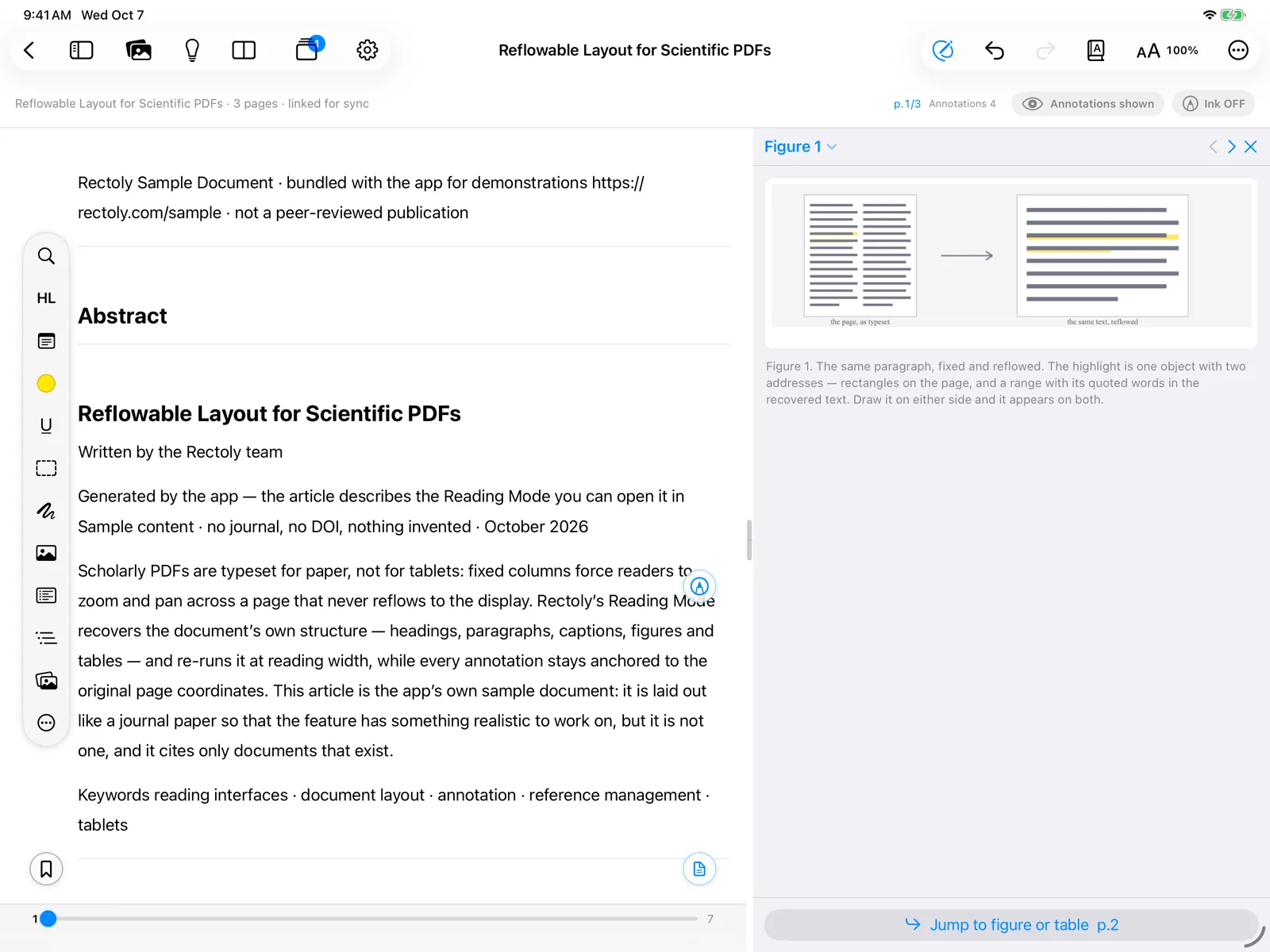
Wybieranie rysunku
- Przechodź przez rysunki i tabele artykułu przyciskami poprzedni / następny.
- To samo robią ⌥PageUp / ⌥PageDown.
- To samo robią Alt+PageUp / Alt+PageDown.
- Naciśnij Wybierz rysunek, aby wybrać go z listy.
- Kliknij rysunek w pliku PDF prawym przyciskiem i wybierz Pokaż … obok tekstu.
- W trybie czytania naciśnij pinezkę na karcie rysunku, aby umieścić go w panelu.
- Na liście rysunków i tabel artykułu naciśnij pinezkę (Pokaż obok).
Przybliżanie i przechodzenie
- Kliknij dwukrotnie albo użyj Ctrl + kółka myszy, aby powiększyć. Przeciągnij, aby przesunąć powiększony rysunek.
- Przejdź do rysunku przenosi na stronę rysunku; Wróć do miejsca, w którym czytałem przenosi z powrotem.
- Przejdź do strony przenosi na stronę rysunku.
Zamknij panel przyciskiem ×.
Gdy panel się nie pojawia
- Panel potrzebuje miejsca obok tekstu. W Windows może pojawić się komunikat „Obok tekstu brakuje miejsca na panel rysunków.” Poszerz okno lub ukryj bibliotekę.
- Jeśli Rectoly nie znajdzie w artykule żadnych rysunków ani tabel, panel o tym poinformuje.
- Kolumna po prawej pokazuje naraz tylko jedną rzecz: panel rysunków, temat badawczy albo dokument obok artykułu.
Panel rysunków jest bezpłatny.