Wyszukiwanie w artykule
- Otwórz artykuł.
- Otwórz wyszukiwanie:
- Wybierz Szukaj na bocznym pasku narzędzi albo naciśnij ⌘F. Otworzy się pływający panel Szukaj.
- Kliknij Szukaj w artykule na pasku narzędzi albo naciśnij Ctrl+F.
- Stuknij Szukaj (lupę) na pasku u góry.
- Wpisz słowo. Trafienia w tekście są wyświetlane wraz ze stronami; naciśnij jedno z nich, aby tam przejść.
- Return lub ⌘G przechodzi do następnego trafienia, a ⌘⇧G do poprzedniego.
- Użyj strzałek obok licznika, aby przejść do następnego lub poprzedniego trafienia.
Wyniki obejmują też pasujące adnotacje oraz — gdy wyszukiwanie w piśmie odręcznym jest włączone — sekcję Pismo odręczne.
- Tylko karteczki przeszukuje wyłącznie karteczki zamiast tekstu PDF. Aby każde wyszukiwanie zaczynało się w ten sposób, włącz w ustawieniach „Tylko karteczki” w wyszukiwaniu domyślnie WŁ..
- W trybie czytania pasek wyszukiwania (Szukaj w tekście) otwiera się nad tekstem po naciśnięciu ⌘F / Ctrl+F.
- W trybie czytania Enter i Shift+Enter (lub F3 i Shift+F3) przechodzą do następnego i poprzedniego trafienia.
Zeskanowanego pliku PDF bez warstwy tekstowej nie da się przeszukiwać: nie ma w nim tekstu do znalezienia.
Zeskanowany PDF nie ma tekstu do znalezienia, dopóki Rectoly nie odczyta go za pomocą rozpoznawania tekstu. Zobacz Zeskanowane pliki PDF.
Wyszukiwanie w bibliotece
Pole wyszukiwania nad listą artykułów znajduje artykuły według ich danych.
- Dopasowuje tytuł, autorów i rok.
- Dopasowuje też DOI i tagi.
- Naciśnij ⌘K (lub ⌘L), aby przejść do pola.
- Naciśnij Ctrl+K (lub Ctrl+L), aby przejść do pola.
- Jeśli brakuje artykułu, którego się spodziewasz, sprawdź, czy listy nie zawęża widok (Nieprzeczytane, Ulubione itp.), kolekcja lub tag. Zobacz Przeglądanie i filtrowanie biblioteki.
To pole przeszukuje tylko dane artykułów. Aby przeszukać wnętrze artykułów, użyj karty We wszystkich artykułach.
Wyszukiwanie we wszystkich artykułach
We wszystkich artykułach przeszukuje naraz pełny tekst, adnotacje i pismo odręczne wszystkich artykułów na tym urządzeniu.
- Otwórz We wszystkich artykułach:
- U góry kolumny biblioteki przełącz Biblioteka | We wszystkich artykułach na We wszystkich artykułach. Otwiera ją też lupa na liście artykułów.
- Na iPhonie i w wąskim oknie ten sam przełącznik jest u góry pierwszego ekranu.
- U góry kolumny biblioteki kliknij kartę We wszystkich artykułach obok karty Biblioteka.
- Na pasku tytułu biblioteki stuknij lupę z liniami obok. Wybierz Pełny tekst, Karteczki lub Pismo odręczne, aby wskazać, gdzie szukać.
- Zanim zaczniesz pisać, karta pokazuje Adnotacje ze wszystkich artykułów: wszystkie adnotacje, artykuł po artykule, w kolejności stron.
- Wpisz tekst w polu wyszukiwania. Na iPadzie, Macu i w Windows wyniki są podzielone na sekcje: Wyniki w artykułach (pasujące słowa pogrubione), Pismo odręczne i Adnotacje ze wszystkich artykułów.
- Naciśnij wynik, aby otworzyć ten artykuł na tej stronie.
- Miejsce zostaje na chwilę podświetlone.
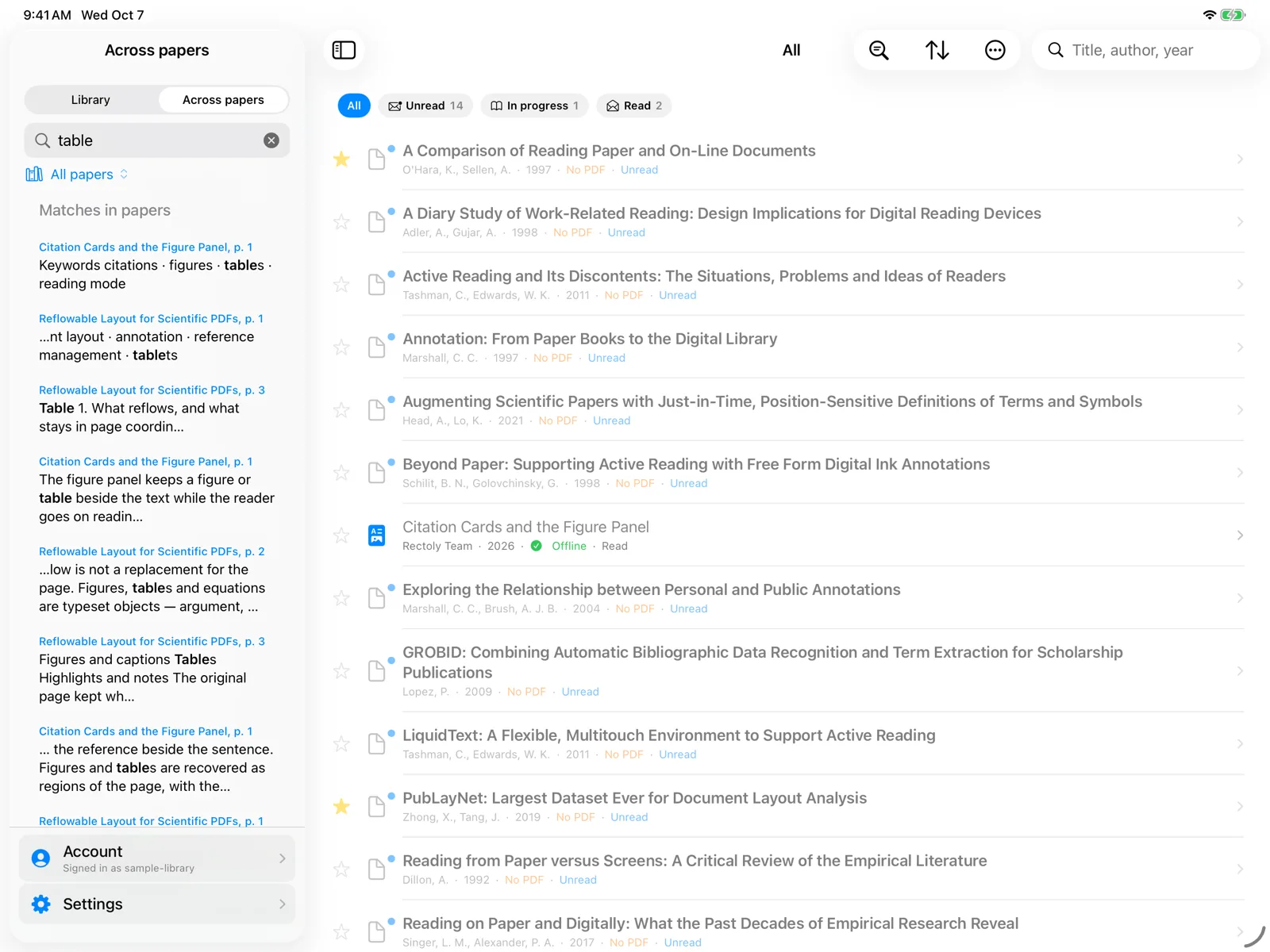
- Wszystko jest przeszukiwane na tym urządzeniu. Można znaleźć tylko artykuły, których PDF jest na tym urządzeniu.
- Gdy karta We wszystkich artykułach jest otwarta, artykuły, które nie są jeszcze zindeksowane, są odczytywane po kolei, a u góry widać „Indeksowanie artykułów: N z M”. Wyniki uzupełniają się na bieżąco.
- Indeks uzupełnia się też w tle, gdy urządzenie się ładuje.
- Dwa przyciski na karcie działają na wszystkich artykułach na tym komputerze: eksport rysunków i tabel i wyodrębnianie sekcji do tabeli porównawczej.
- Wpisany tekst zostaje, gdy przełączysz kartę i wrócisz.
W Windows i na Macu karta We wszystkich artykułach jest objęta zakupem. W trakcie 14-dniowego okresu próbnego jest bezpłatna, a adnotacje każdego artykułu zawsze można bezpłatnie czytać i eksportować. Na iPadzie, iPhonie i Androidzie wyszukiwanie we wszystkich artykułach jest bezpłatne.
Gdy artykuł się nie pojawia
- Sprawdź, czy PDF artykułu jest na tym urządzeniu. Zobacz Pobieranie plików PDF i czytanie offline.
- Pozostaw kartę We wszystkich artykułach otwartą przez chwilę, aby indeksowanie mogło się zakończyć.
- Jeśli wyniki nadal wyglądają źle, odbuduj indeks: Ustawienia › Rozwiązywanie problemów › Indeks wyszukiwania we wszystkich artykułach › Odbuduj. Tekst każdego pliku PDF jest odczytywany ponownie; adnotacje, pismo odręczne i pliki PDF pozostają bez zmian. Zobacz Rozwiązywanie problemów.