Zakreślanie lub podkreślanie tekstu
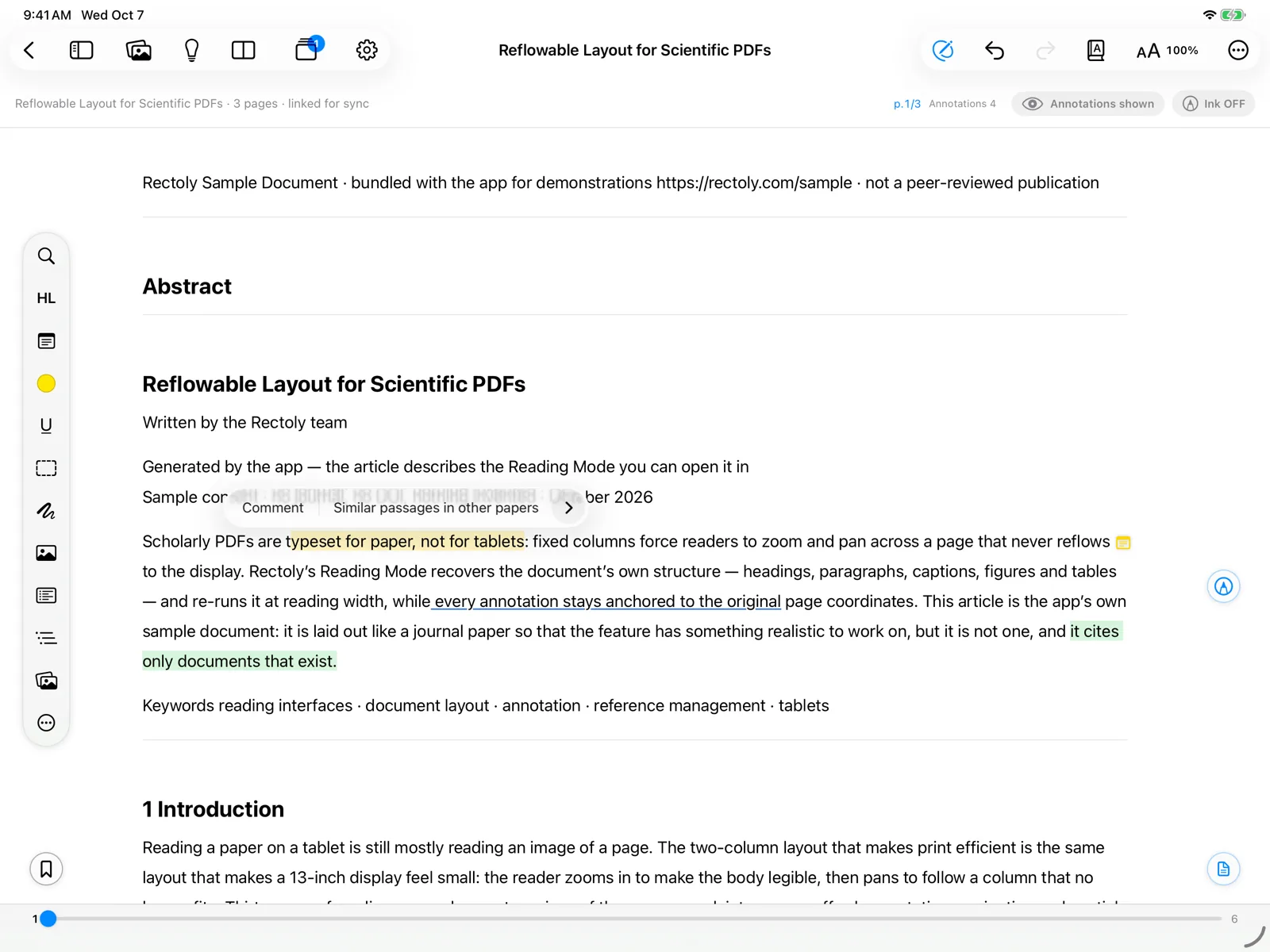
- Zaznacz tekst.
- Naciśnij i przytrzymaj, a potem przeciągnij uchwyty.
- Przeciągnij myszą po tekście. Dwukrotne kliknięcie zaznacza słowo.
- Przytrzymaj słowo, a potem przeciągnij uchwyty, aby rozszerzyć zaznaczenie.
- Wybierz Zakreślenie lub Podkreślenie:
- narzędziem Zakreślenie lub Podkreślenie na bocznym pasku narzędzi, klawiszami H / U albo na Macu prawym przyciskiem.
- na pasku, który pojawia się nad zaznaczeniem (kliknij kolorową kropkę, aby zakreślić tym kolorem), klawiszami H / U albo prawym przyciskiem.
- na pasku, który pojawia się nad zaznaczeniem.
Możesz też najpierw wybrać narzędzie, a potem zaznaczyć tekst.
Tworzenie zakreśleń, podkreśleń i obszarów jest objęte zakupem. W trakcie 14-dniowego okresu próbnego i w przykładowym artykule jest bezpłatne. Wyświetlanie i kopiowanie istniejących jest zawsze bezpłatne. Zobacz Okres próbny i zakup.
Kolory
Jest osiem kolorów, tych samych co w Mendeley i Zotero: żółty, zielony, czerwony, niebieski, różowy, fioletowy, pomarańczowy i szary.
- Wybierz kolor narzędziem Kolor (na bocznym pasku narzędzi wygląda jak kropka w bieżącym kolorze).
- Kliknij jedną z ośmiu kolorowych kropek na pasku zaznaczenia.
- Wybierz kolor narzędziem Kolor pióra.
Aby zmienić kolor istniejącego zakreślenia, naciśnij je i wybierz inny kolor.
Zakreślanie obszaru
Użyj Zakreślenie obszaru, aby obrysować ramką rysunek, tabelę lub równanie.
- Wybierz narzędzie Zakreślenie obszaru.
- Zaznacz obszar:
- Przytrzymaj stronę, aby umieścić ramkę. Wybierz narzędzie ponownie, aby zakończyć.
- Przeciągnij prostokąt nad rysunkiem lub tabelą.
Zakreślanie tekstu piórem HL Pen
- Wybierz Pióro HL i przeciągnij po tekście, który chcesz zakreślić. Przydaje się przy Apple Pencil.
- Wybierz Pióro HL i przeciągnij po tekście, który chcesz zakreślić.
W wersji dla Zotero HL Pen działa też na zeskanowanych plikach PDF.
Praca z istniejącym zakreśleniem
Naciśnij zakreślenie (na Macu i w Windows kliknij je prawym przyciskiem), aby:
- zmienić jego kolor, skopiować jego tekst lub je usunąć;
- dodać do niego notatkę (zobacz Karteczki);
- użyć Kopiuj z numerem strony (zobacz Kopiowanie z numerem strony) lub Wyślij do tematu (zobacz Tematy badawcze).
Jeśli adnotacje są ukryte, pierwsze naciśnięcie ponownie je pokazuje; naciśnij jeszcze raz, aby dodać.
Zakreślenia synchronizują się z Mendeley lub Zotero razem z innymi adnotacjami. Zobacz Synchronizacja adnotacji.