Dodawanie pliku PDF
Musisz być zalogowany (zobacz Logowanie i konta).
- Rozpocznij dodawanie:
- W bibliotece wybierz … › Dodaj PDF do Mendeley… albo naciśnij ⌘⇧M.
- W bibliotece wybierz … › Dodaj PDF do Zotero… albo naciśnij ⌘⇧M.
- Kliknij ⋮ nad listą biblioteki › Dodaj PDF do Mendeley… albo naciśnij Ctrl+Shift+M. Podczas czytania ta sama pozycja jest w menu Importuj nad artykułem.
- Kliknij ⋮ nad listą biblioteki › Dodaj PDF do Zotero… albo naciśnij Ctrl+Shift+P. Podczas czytania ta sama pozycja jest w menu Importuj nad artykułem.
- W bibliotece wybierz ⋯ › Dodaj PDF do Mendeley….
- W bibliotece wybierz ⋯ › Dodaj PDF do Zotero….
- Wybierz plik PDF.
- Możesz też przeciągnąć pliki PDF z Eksploratora plików na kolumnę biblioteki („Upuść tu pliki PDF, aby dodać je do Mendeley” / „Upuść tutaj pliki PDF, aby dodać je do Zotero”). Kilka plików PDF jest dodawanych po kolei.
- Rectoly przesyła PDF i odczytuje jego dane.
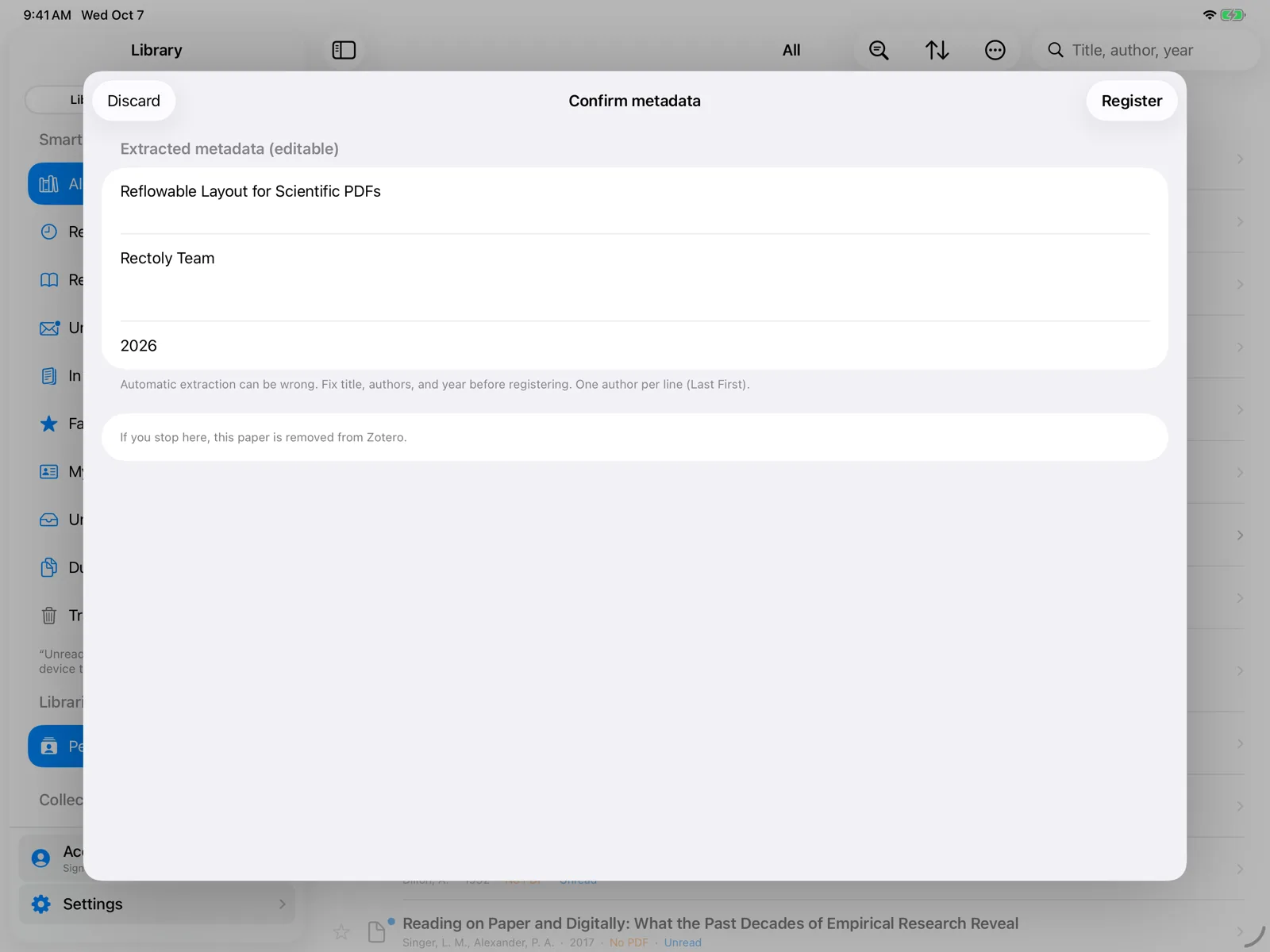
- Pojawi się okno Potwierdź metadane. Sprawdź i popraw pola Tytuł, Autorzy (jeden w wierszu) i Rok. Automatyczne odczytywanie może się mylić, więc warto to sprawdzić.
- Naciśnij Zarejestruj. Artykuł zostanie dodany do biblioteki i od razu się otworzy.
Dodawanie plików PDF jest objęte zakupem. W trakcie 14-dniowego okresu próbnego jest bezpłatne. Zobacz Okres próbny i zakup.
Jeśli artykuł jest już w bibliotece
Gdy w bibliotece jest już artykuł z tym samym DOI lub podobnym tytułem, okno potwierdzenia o tym informuje („Podobna pozycja już istnieje w bibliotece”). Wybierz Otwórz istniejący (odrzuć nowy), aby otworzyć artykuł, który już masz, i odrzucić nowo przesłany plik, albo mimo to zarejestruj nowy.
Inne sposoby dodawania plików PDF
- Obserwowany folder: pliki PDF zapisywane w wybranym folderze, np. Pobrane, mogą być dodawane automatycznie. Zobacz Obserwowany folder i zmiana nazw plików.
- Gdy jesteś zalogowany, udostępnienie pliku PDF do Rectoly z innej aplikacji (Otwórz w Rectoly) proponuje jego dodanie.
- Aby czytać PDF bez dodawania go do biblioteki, otwórz go tylko na tym urządzeniu. Zobacz Otwieranie PDF bez logowania.
Wersja dla Zotero
W wersji dla Zotero Rectoly odczytuje dane z samego pliku PDF i w razie potrzeby wyszukuje je w Crossref i arXiv. Tworzy pozycję nadrzędną z dołączonym plikiem PDF. Odrzuć w oknie potwierdzenia usuwa to, co zostało przesłane.
- Artykuł trafia do biblioteki widocznej na ekranie: Biblioteka osobista lub grupa.
- Artykuł zawsze trafia do biblioteki Moja biblioteka, nawet gdy na ekranie widać grupę.
- Artykuł trafia do biblioteki widocznej na ekranie: Moja biblioteka lub grupa.