Synchronizowanie biblioteki
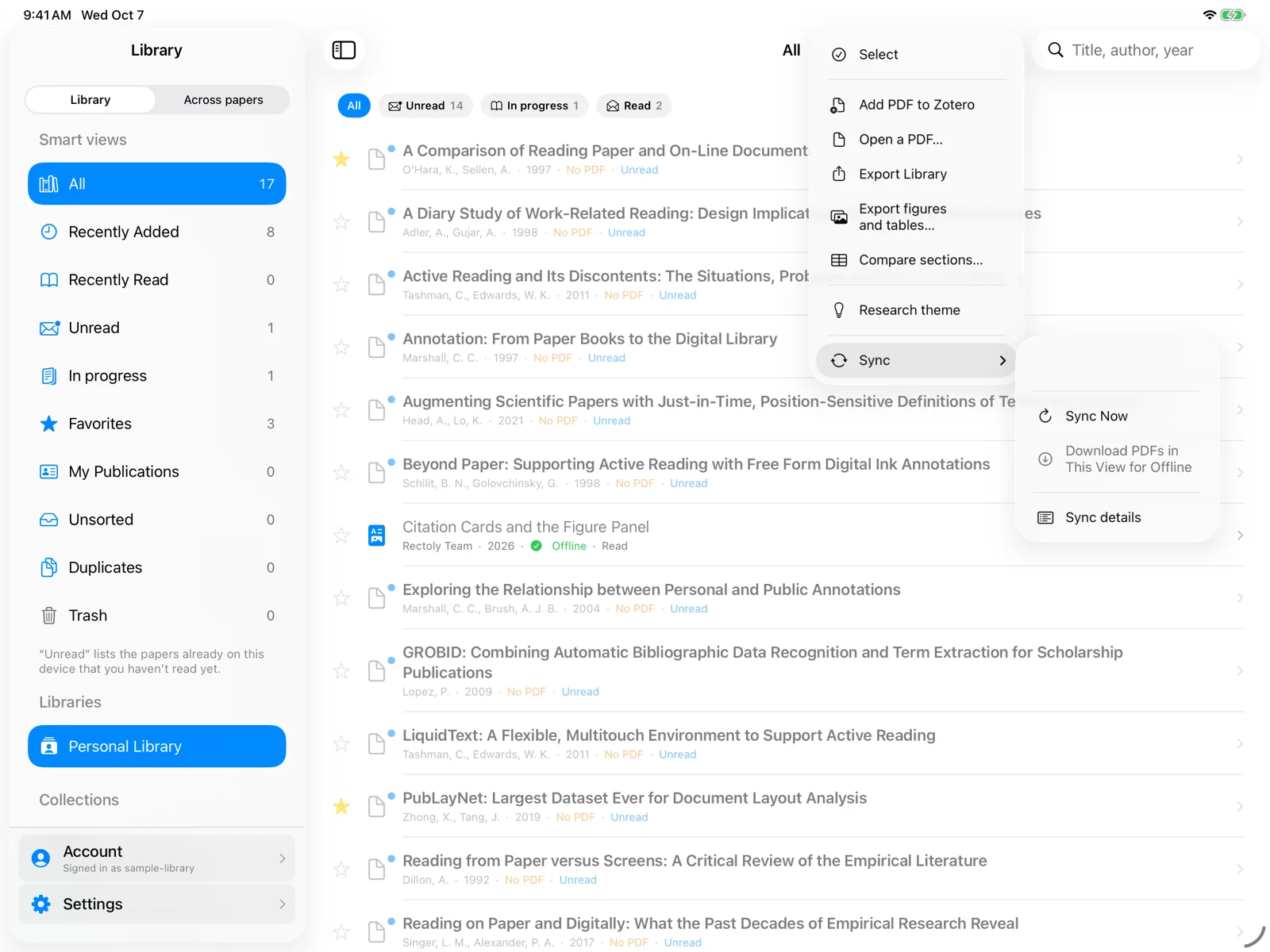
Rectoly synchronizuje bibliotekę sam przy jej otwarciu. Aby zsynchronizować ją teraz:
- Wybierz … › Synchronizuj, a następnie synchronizację zmian lub pełne ponowne pobranie. Możesz też przeciągnąć listę w dół.
- Kliknij Synchronizuj nad listą biblioteki. Rectoly synchronizuje ją też przy każdym uruchomieniu.
- Wybierz ⋯ › Synchronizuj zmiany lub Pełna synchronizacja. Możesz też przeciągnąć listę w dół.
Postęp jest widoczny nad listą, a po zakończeniu Rectoly informuje, ile artykułów zsynchronizowano lub zmieniono.
- Synchronizuj zmiany pobiera tylko to, co zmieniło się od ostatniej synchronizacji. To zwykły wybór.
- Pełna synchronizacja pobiera całą bibliotekę od nowa. Użyj jej, jeśli po zwykłej synchronizacji coś wygląda na nieaktualne.
Pierwsze pobranie biblioteki jest bezpłatne, podobnie jak automatyczna synchronizacja przy otwieraniu biblioteki. Później synchronizacja na żądanie, która wczytuje nowe i zmienione artykuły, jest objęta zakupem. W trakcie 14-dniowego okresu próbnego jest bezpłatna. Zobacz Okres próbny i zakup.
Tryb offline i problemy z połączeniem
- Jeśli Rectoly nie może połączyć się z Mendeley lub Zotero, nadal pokazuje artykuły z ostatniej synchronizacji (Windows: „Nie udało się zsynchronizować. Wyświetlane są artykuły z ostatniej synchronizacji.”). Spróbuj ponownie, gdy będziesz online.
- W trybie offline otwierają się tylko artykuły, których pliki PDF są już na urządzeniu. Zobacz Pobieranie plików PDF i czytanie offline.
Synchronizacja biblioteki a adnotacje
Synchronizacja biblioteki wczytuje listę artykułów, kolekcje i tagi. Nie wysyła zakreśleń ani notatek: te synchronizują się osobno dla każdego artykułu, gdy go otwierasz i dodajesz adnotacje. Zobacz Synchronizacja adnotacji.
Różnice
- Wersja dla Zotero pobiera całą bibliotekę przy każdej synchronizacji, więc synchronizacja zmian i pełna synchronizacja działają tak samo.
- Kolekcje, tagi i szczegóły edytuje się w Mendeley Reference Manager lub Zotero; zsynchronizuj, aby zobaczyć zmiany w Rectoly. Zobacz Przeglądanie i filtrowanie biblioteki.