Eksport artykułu
- Otwórz artykuł.
- Otwórz eksport:
- Wybierz … › Eksportuj albo naciśnij ⌘⇧E. Gdy dwa panele pokazują różne artykuły, wybierz, który wyeksportować (lub oba).
- Nad artykułem kliknij Eksportuj i przekaż do pisania i wybierz, co wyeksportować.
- Stuknij Eksportuj i udostępnij (ikonę udostępniania) na pasku u góry. Na telefonie jest to w menu ⋮.
- Wybierz miejsce zapisu albo przekaż plik do innej aplikacji.
- Otworzy się arkusz udostępniania z plikami.
- Wybierz folder lub nazwę pliku. Pojawi się komunikat „Zapisano w „…” (liczba plików: N).”, a Pokaż w folderze otwiera folder.
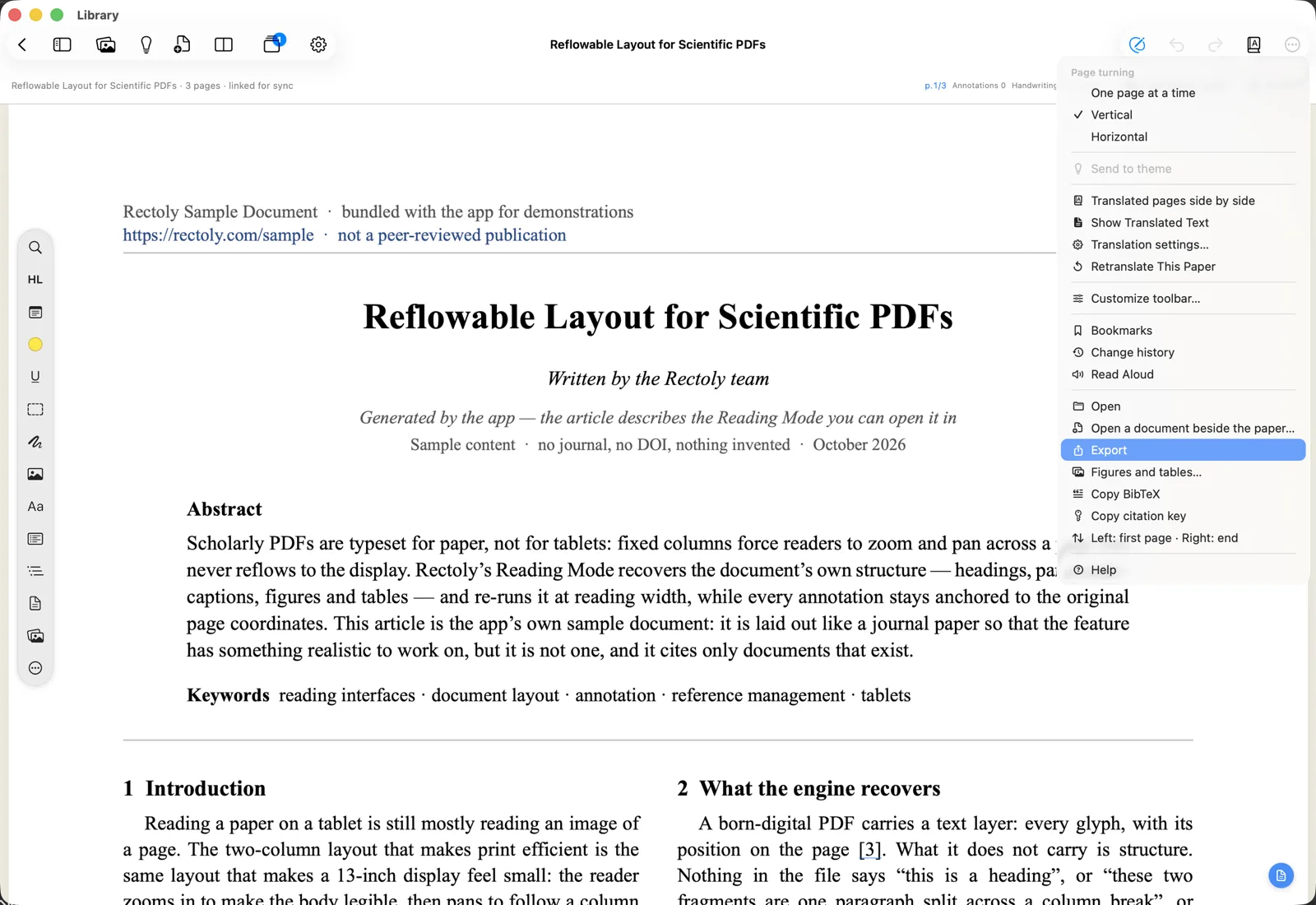
Co można wyeksportować
- PDF z adnotacjami oraz archiwum adnotacji artykułu (JSON), które można później ponownie zaimportować.
- Eksportuj pakiet…: PDF z adnotacjami, notatki, pakiet notatek i archiwum w jednym folderze.
- PDF z adnotacjami…, Notatki jako Markdown… (
notes.mdinotes-bundle.jsonw formacie CSL-JSON), Rysunki i tabele… i Archiwum… osobno. W tym samym menu są Kopiuj BibTeX i Kopiuj klucz cytowania. - PDF z adnotacjami, notatki jako Markdown, pakiet notatek (JSON) i archiwum — razem.
PDF z adnotacjami to kopia z naniesionymi zakreśleniami, karteczkami i pismem odręcznym. Oryginalny PDF nigdy się nie zmienia.
- W pliku PDF z adnotacjami z Androida każda strona jest zapisywana jako obraz.
Zobacz też Eksport rysunków i tabel, BibTeX i klucze cytowania oraz Archiwa.
Eksport jest bezpłatny, także po okresie próbnym.
Wysyłanie notatek do Mendeley lub Zotero
Umieść zakreślenia i notatki w notatkach artykułu w bibliotece, gdzie Mendeley lub Zotero pokazuje je na każdym urządzeniu.
- Wybierz … › Wyślij notatki do Mendeley.
- Wybierz … › Wyślij notatki do Zotero.
- W Eksportuj i przekaż do pisania wybierz Wyślij notatki do Mendeley.
- W Eksportuj i przekaż do pisania wybierz Wyślij notatki do Zotero.
- Wybierz ⋮ › Wyślij notatki do Mendeley.
- Wybierz ⋮ › Wyślij notatki do Zotero.
Co się dzieje:
- Notatki artykułu w Mendeley są zastępowane tym, co wyślesz. Wszystko, co wpisałeś tam bezpośrednio, zostanie nadpisane.
- Za pierwszym razem do artykułu w Zotero dodawana jest jedna notatka. Kolejne wysyłki aktualizują tę samą notatkę.
Wysyłanie notatek jest objęte zakupem. W trakcie 14-dniowego okresu próbnego jest bezpłatne.