Dodawanie karteczki
- Wybierz narzędzie Karteczka (w Windows Karteczka).
- Stuknij lub kliknij miejsce, w którym ma się znaleźć karteczka.
- Na Macu możesz też kliknąć prawym przyciskiem puste miejsce na stronie i dodać tam karteczkę.
- Możesz też przytrzymać puste miejsce na stronie.
- Wpisz treść i naciśnij Dodaj / Zapisz.
Jeśli pismo odręczne jest włączone, najpierw je wyłącz (Atrament WYŁ / Atrament WŁ na pasku stanu, a na iPhonie w prawym górnym rogu), aby użyć narzędzia Karteczka.
Dodawanie karteczek jest objęte zakupem. W trakcie 14-dniowego okresu próbnego i w przykładowym artykule jest bezpłatne. Czytanie istniejących karteczek jest zawsze bezpłatne. Zobacz Okres próbny i zakup.
Czytanie, edytowanie i przenoszenie
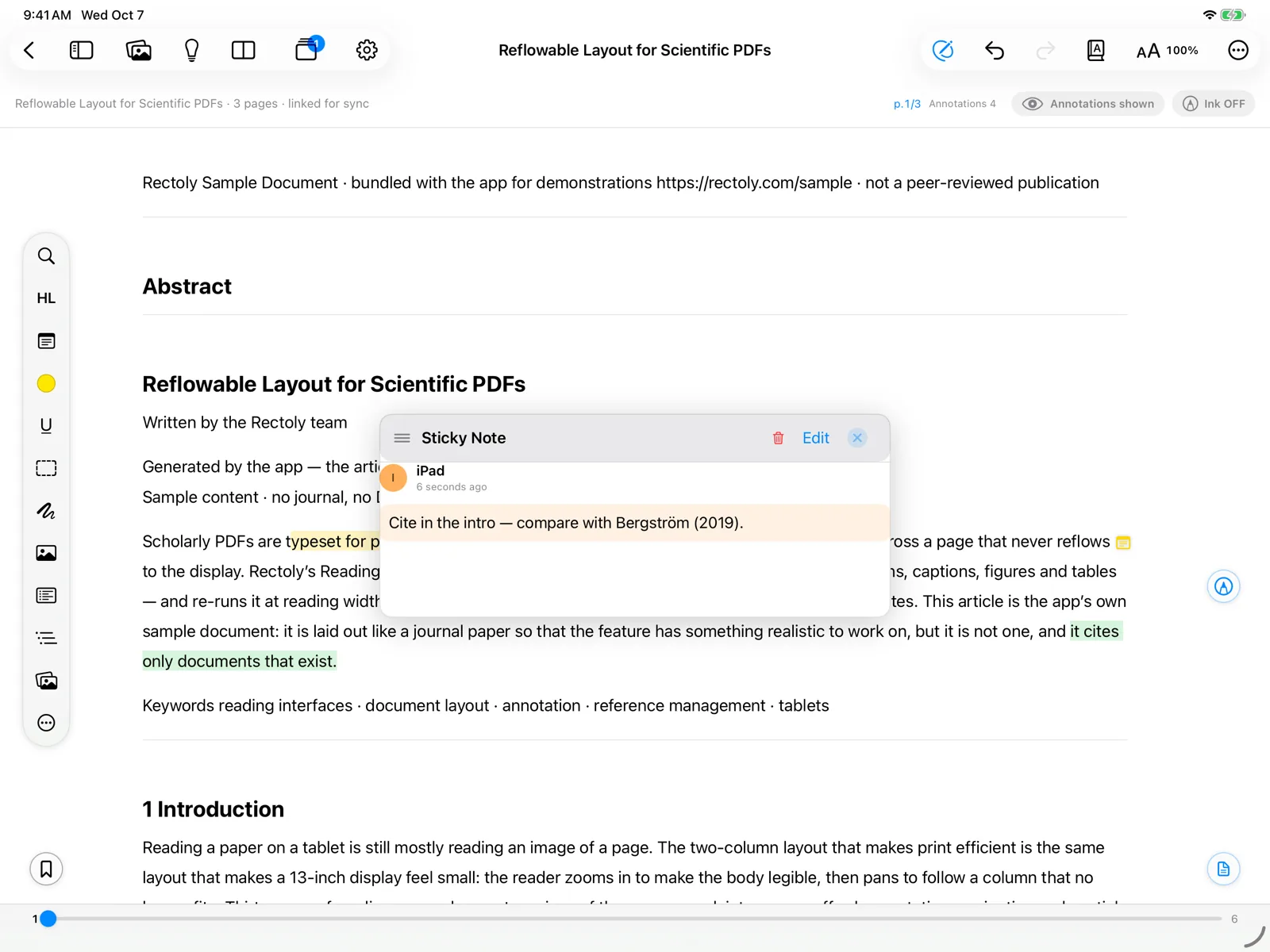
- Naciśnij znacznik karteczki, aby otworzyć ją w pływającym panelu. Możesz ją tam przeczytać, edytować, zmienić jej kolor lub ją usunąć.
- Zatrzymaj wskaźnik nad znacznikiem, aby przeczytać karteczkę bez otwierania jej.
- Przeciągnij panel za tytuł, aby odsunąć go na bok.
- Przeciągnij znacznik, aby przenieść karteczkę na stronie.
- Znacznik można przeciągnąć na inną stronę.
- W panelu Wstaw p.N dodaje do tekstu karteczki link do strony.
Kilka paneli naraz
Zwykle otwarcie innej karteczki zastępuje otwarty panel. Aby każda karteczka miała własny panel aż do jego zamknięcia, włącz Otwieraj wiele paneli karteczek jednocześnie:
- w ustawieniach czytnika.
- w Ustawienia › Czytnik.
- w Ustawienia › Czytnik.
Notatka przy zakreśleniu
Aby dołączyć notatkę do zakreślenia lub podkreślenia, naciśnij je i wybierz Karteczka (w Windows kliknij je prawym przyciskiem i wybierz Dodaj notatkę).
- W wersji dla Mendeley notatka jest zapisywana jako karteczka na początku fragmentu, więc Mendeley i Twoje inne urządzenia też ją pokazują.
- W wersji dla Zotero jest to komentarz zakreślenia, tak jak w Zotero.
Wyszukiwanie karteczek
Wyszukiwanie w artykule może obejmować tylko karteczki. Zobacz Wyszukiwanie. Karteczki synchronizują się razem z innymi adnotacjami — zobacz Synchronizacja adnotacji.