Eén paper op twee schermen
- Open een paper.
- Druk op 2 schermen:
- de knop linksboven, of ⌘⇧D.
- de knop boven de paper, of Ctrl+Shift+D.
- de knop voor twee panelen in de bovenbalk.
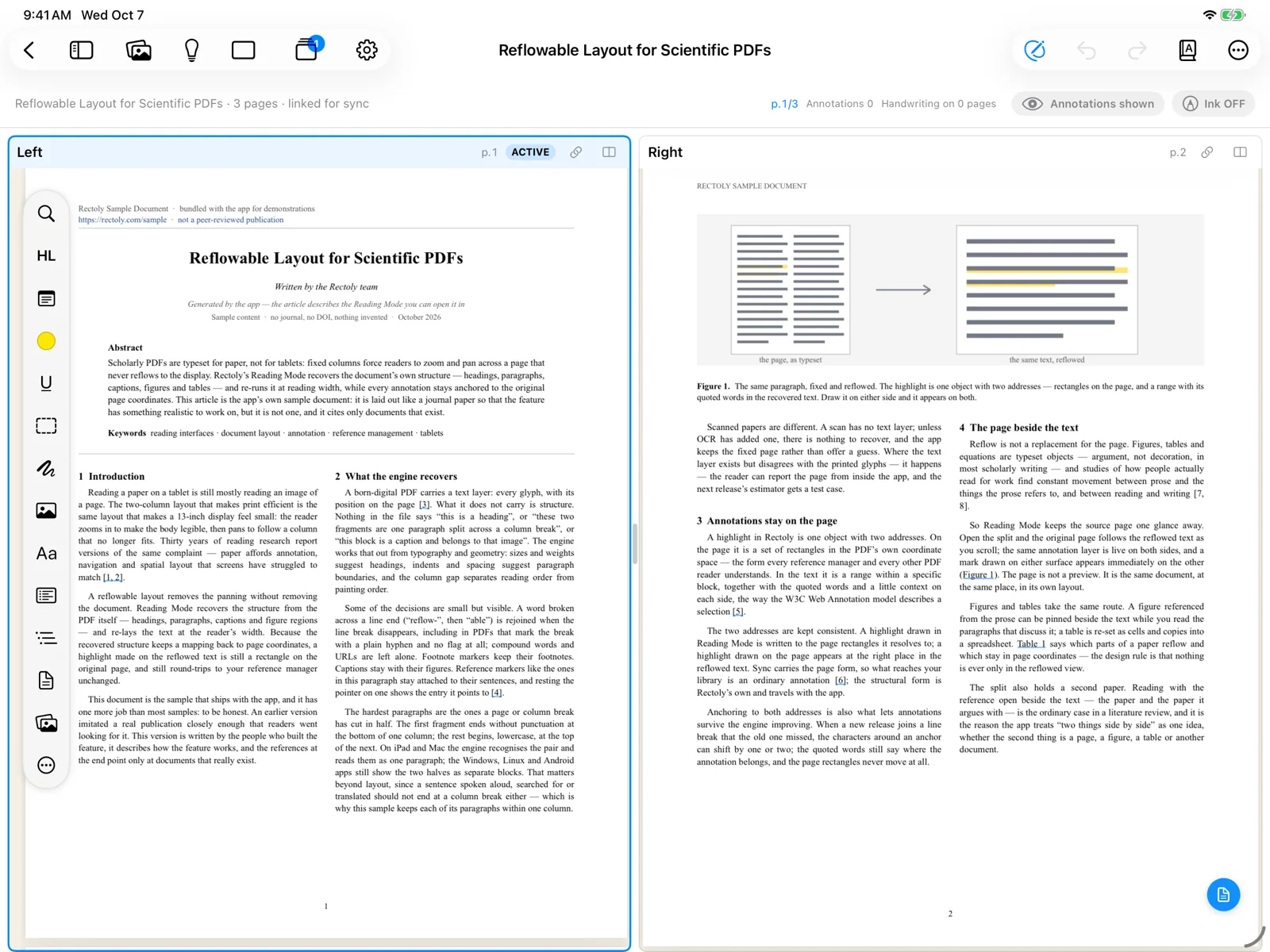
- De paper verschijnt twee keer. Het tweede paneel begint bij de volgende pagina, zodat je een figuur of de literatuurlijst in het ene paneel kunt houden en in het andere verder kunt lezen.
Van één paneel naar twee gaan hoort bij de aankoop. Tijdens de gratis proefperiode van 14 dagen en in de voorbeeldpaper is het gratis. Teruggaan naar één paneel en de indeling veranderen is altijd gratis. Zie Proefperiode en aankoop.
Een andere paper ernaast
- Open Geopende papers en kies Links openen of Rechts openen op een kaart. Als je een paper kiest om te openen, laat Openen in je de kant kiezen.
- Selecteer in de bibliotheek een paper en druk op Ctrl+Enter, of klik er met de rechtermuisknop op en kies Ernaast openen. Om de volgende paper altijd naast de huidige te openen, zet je Instellingen › Lezer › Volgende paper naast de huidige openen aan.
- Houd een paper in de bibliotheek lang ingedrukt en kies Openen in rechtervenster, of houd een kaart in Geopende papers lang ingedrukt en kies Rechts openen.
- Op Android is het rechterpaneel alleen om te lezen; annoteer in het linkerpaneel.
Zie ook Geopende papers en wisselen.
Welk paneel actief is
Tik of klik op een paneel om het actief te maken. Kaarten uit Geopende papers openen in het actieve paneel. Wil je liever dat een kaart zijn paper in beide panelen toont, verander dan de instelling voor de kaarten van geopende papers (Openen in beide panelen / Alleen openen in het actieve venster).
Naast elkaar of boven elkaar
- In de instellingen van de lezer, Indeling van de twee schermen: automatisch, naast elkaar of boven elkaar.
- Druk op de indelingsknop boven de paper. Elke druk gaat naar de volgende keuze: Automatisch (naar de vorm van het venster), Naast elkaar, Boven elkaar.
- Op Android staan de panelen altijd naast elkaar.
Automatisch zet de panelen boven elkaar als het venster hoog is (ongeveer 1,2 keer zo hoog als breed) en anders naast elkaar. Dezelfde indeling wordt gebruikt als Leesmodus de PDF naast de tekst toont.
De twee kanten omwisselen
Pak een paneel bij zijn kop en verplaats het naar de andere kant om de twee panelen om te wisselen. Hetzelfde geldt voor Leesmodus en de PDF, als Leesmodus de PDF naast de tekst toont.
- Houd de kop van een paneel ingedrukt en verplaats het naar de andere kant. Met een muis of trackpad sleep je het gewoon. Links en rechts omwisselen (Boven en onder omwisselen als de panelen boven elkaar staan), in het menu van de indelingsknop op de kop, doet hetzelfde.
- Sleep de kop van een paneel naar de andere kant. Druk op Esc om te annuleren. Je kunt ook met de rechtermuisknop op de kop klikken en Links en rechts omwisselen kiezen (Boven en onder omwisselen als de panelen boven elkaar staan).
- Houd de kop van een paneel ingedrukt en verplaats het naar de andere kant. Met een muis sleep je het gewoon. Links en rechts omwisselen in het menu ⋮ doet hetzelfde.
De zijbalk (miniaturen, annotaties, overzicht) en de kolommen met figuren en onderzoeksthema’s verplaats je op dezelfde manier: pak er een bij zijn kop en zet hem links of rechts van het paper.
- Gebruik met VoiceOver de acties Naar links verplaatsen en Naar rechts verplaatsen van de kop.
- Je kunt ook met de rechtermuisknop op de kop klikken en Naar links verplaatsen of Naar rechts verplaatsen kiezen.
- Gebruik met TalkBack de acties Naar links verplaatsen en Naar rechts verplaatsen van de kop.
Omwisselen behoudt de pagina, de zoom, de selectie en het onafgemaakte handschrift van elk paneel. De rand gaat mee met het paneel waartoe hij hoort.
- Welk van twee papers links staat, wordt onthouden bij dat paar papers. De kanten van Leesmodus en de PDF, en waar de zijbalk en de kolommen staan, worden per apparaat onthouden.
- Het paar papers dat je naast elkaar had, wordt onthouden nadat je de app opnieuw opent. Open er een van en, als de PDF van het andere op dit apparaat staat, komt die ernaast te staan, aan dezelfde kant en op dezelfde pagina als eerst.
De grootte van de panelen veranderen
- Sleep de rand tussen de panelen. Dubbeltik erop (dubbelklik met een muis) om ze weer even groot te maken.
Terug naar één paneel
Druk nog eens op 2 schermen (⌘W / Ctrl+W sluit het actieve paneel).
De volgende keer dat je naar twee panelen gaat, kan Rectoly de pagina's terugzetten die je eerst had (Paginalay-out vóór splitsen herstellen, de standaard) of de pagina waar je bent naast de volgende tonen (Huidige pagina en volgende pagina). Kies dat bij de instelling Bij terugkeer van 1 naar 2 schermen.
Als twee panelen niet passen
- Op iPhone en in smalle vensters zoals Slide Over openen papers in één paneel.
- Als het venster te smal is voor twee panelen naast elkaar, wisselen de twee papers elkaar af als tabbladen. Maak het venster breder of verberg de bibliotheek om beide te zien.