Een plaknotitie toevoegen
- Kies het gereedschap Plaknotitie.
- Tik of klik op de plek waar de notitie moet komen.
- Op de Mac kun je ook met de rechtermuisknop op een lege plek van de pagina klikken en daar een notitie toevoegen.
- Je kunt ook een lege plek op de pagina lang ingedrukt houden.
- Typ je notitie en druk op Toevoegen / Opslaan.
Als handschrift aan staat, zet het dan eerst uit (Inkt UIT / Inkt AAN in de statusbalk, of rechtsboven op iPhone) om het gereedschap Plaknotitie te gebruiken.
Plaknotities toevoegen hoort bij de aankoop. Tijdens de gratis proefperiode van 14 dagen en in de voorbeeldpaper is het gratis. De notities die je hebt lezen is altijd gratis. Zie Proefperiode en aankoop.
Lezen, bewerken en verplaatsen
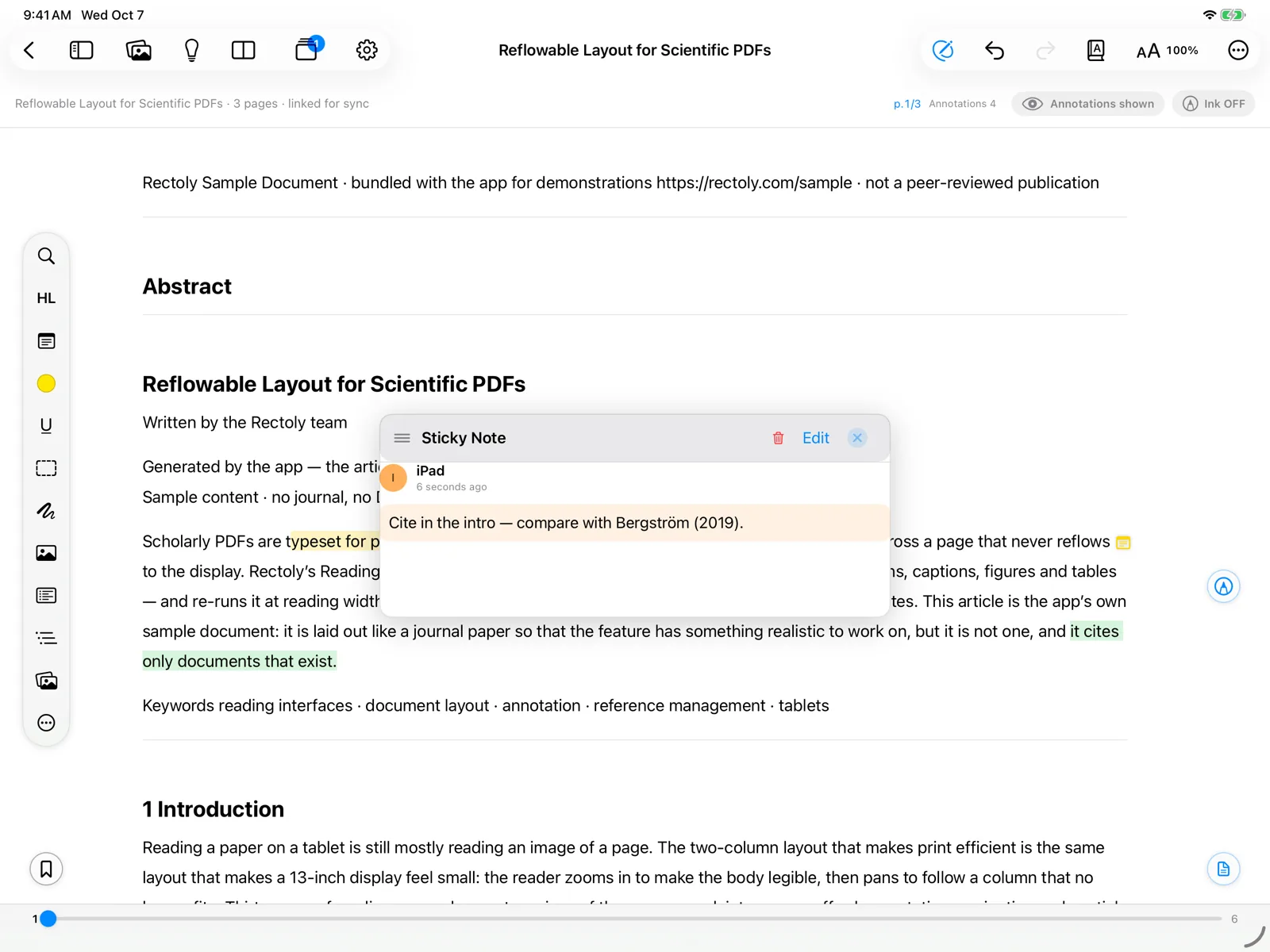
- Druk op de markering van een notitie om hem in een zwevend paneel te openen. Daar kun je hem lezen, bewerken, een andere kleur geven of verwijderen.
- Laat de aanwijzer op een markering rusten om de notitie te lezen zonder hem te openen.
- Sleep het paneel aan de titel om het uit de weg te zetten.
- Sleep de markering om de notitie op de pagina te verplaatsen.
- Je kunt een markering naar een andere pagina slepen.
- In het paneel voegt p.N invoegen een link naar een pagina toe aan de tekst van de notitie.
Meerdere panelen tegelijk
Normaal vervangt het openen van een andere notitie het paneel dat open is. Om voor elke notitie een paneel open te houden tot je het sluit, zet je Meerdere plaknotitie-panelen tegelijk openen aan:
- in de instellingen van de lezer.
- in Instellingen › Lezer.
- in Instellingen › Lezer.
Een notitie bij een markering
Om een notitie aan een markering of onderstreping te koppelen, druk je erop en kies je Notitie (op Windows klik je er met de rechtermuisknop op en kies je Notitie toevoegen).
- In de Mendeley-editie wordt de notitie bewaard als plaknotitie aan het begin van de passage, zodat Mendeley en je andere apparaten hem ook tonen.
- In de Zotero-editie is het de opmerking bij de markering, net als in Zotero.
Plaknotities vinden
Zoeken in een paper kan alleen naar plaknotities kijken. Zie Zoeken. Plaknotities synchroniseren samen met je andere annotaties — zie Synchronisatie van annotaties.