Een thema maken of openen
- Druk op het lampje in de bovenbalk van de lezer, of druk op ⌘⇧T. Zonder geopende paper kies je in de bibliotheek … › Onderzoeksthema.
- Op iPhone en in een smal venster kies je in de lezer … › Onderzoeksthema.
- Tik op het lampje in de bovenbalk van de lezer (op een telefoon staat het onder ⋮), of druk op een toetsenbord op Ctrl+Shift+T. Zonder geopende paper kies je in de bibliotheek ⋮ › Onderzoeksthema.
- Klik op Onderzoeksthema (met het lampje) in de balk bovenaan. Zodra je een thema hebt gekozen, toont de knop Thema: naam, en als je erop klikt, opent het thema naast de paper.
Kies de eerste keer Nieuw thema…, typ een naam en druk op Aanmaken. Wil je een thema beginnen met de notities die je bij veel papers hebt geschreven, dan is er ook Je notities ordenen met AI. Een nieuw thema begint met de koppen Vragen, Stellingen, Bewijs, Bezwaren, Open vragen en Postvak. Je kunt ze houden, hernoemen of je eigen koppen toevoegen.
Om naar een ander thema te wisselen, een nieuw te maken, of het huidige te hernoemen of te verwijderen:
- Gebruik de naam van het thema bovenaan het thema en het menu … ervan (Thema hernoemen…, Thema verwijderen…).
- Gebruik de naam van het thema bovenaan het thema en het menu ⋮ ervan (Thema hernoemen…, Thema verwijderen…).
- Gebruik de pijl naast de knop Onderzoeksthema. Daar staan ook Notitie als thema openen… (elk
.md-bestand) en Themamap tonen.
Waar er ruimte is, toont het lampje het thema als kolom naast de paper; anders opent het als venster. In het venster verplaatst de knop voor naast de paper (Naast het artikel tonen) het naar de kolom.
Thema's maken, ordenen en exporteren is gratis. Een thema naast de paper tonen (de kolom op iPad, Mac en Android, het tweede paneel op Windows) hoort bij de aankoop; tijdens de gratis proefperiode van 14 dagen en naast de voorbeeldpaper is het gratis. Op iPad, Mac en Android blijft naar een thema sturen gratis, omdat het zonder de kolom werkt; op Windows moet het thema daarvoor naast de paper open staan.
Passages naar het thema sturen
- Selecteer tekst in een paper, in de PDF-weergave of in Leesmodus.
- Kies Naar thema sturen:
- In het menu dat boven de selectie verschijnt, of in het menu van een markering waarop je tikt. Op de Mac ook met rechtsklikken. De sneltoets is ⌘⇧N.
- In de balk die boven de selectie verschijnt, met rechtsklikken of met Ctrl+Shift+N. Het thema (of een andere notitie) moet naast de paper open staan.
- In de balk die boven de selectie verschijnt, of in het menu van een markering waarop je tikt. Met een toetsenbord druk je op Ctrl+Shift+N.
- De passage wordt als citaat aan het huidige thema toegevoegd, gevolgd door de bron: de citeersleutel en pagina van de paper, zoals
[@devlin2019bert, p. 5]. Een notitie bij een markering komt mee onder het citaat.
- Het gaat altijd naar het huidige thema, ook als het thema niet in beeld is. "Toegevoegd aan “naam”" bevestigt het. Is er nog geen thema, dan vraagt Rectoly je er eerst een te maken.
- Standaard gaan passages onder Postvak. Om ze onder een andere kop te zetten:
- Kies in het menu … van het thema Waar in de notitie en een kop (Onder …) of Aan het einde.
- Kies in het menu ⋮ van het thema Waar in de notitie en een kop (Onder …) of Aan het einde.
- Klik op de pijl naast Naar thema sturen en kies Onder … of Aan het einde. De keuze wordt voor die notitie onthouden.
- De vorm van de bron volgt de opmaak van de citeersleutel in Instellingen. Zie Opmaak van de citeersleutel.
Het thema ordenen
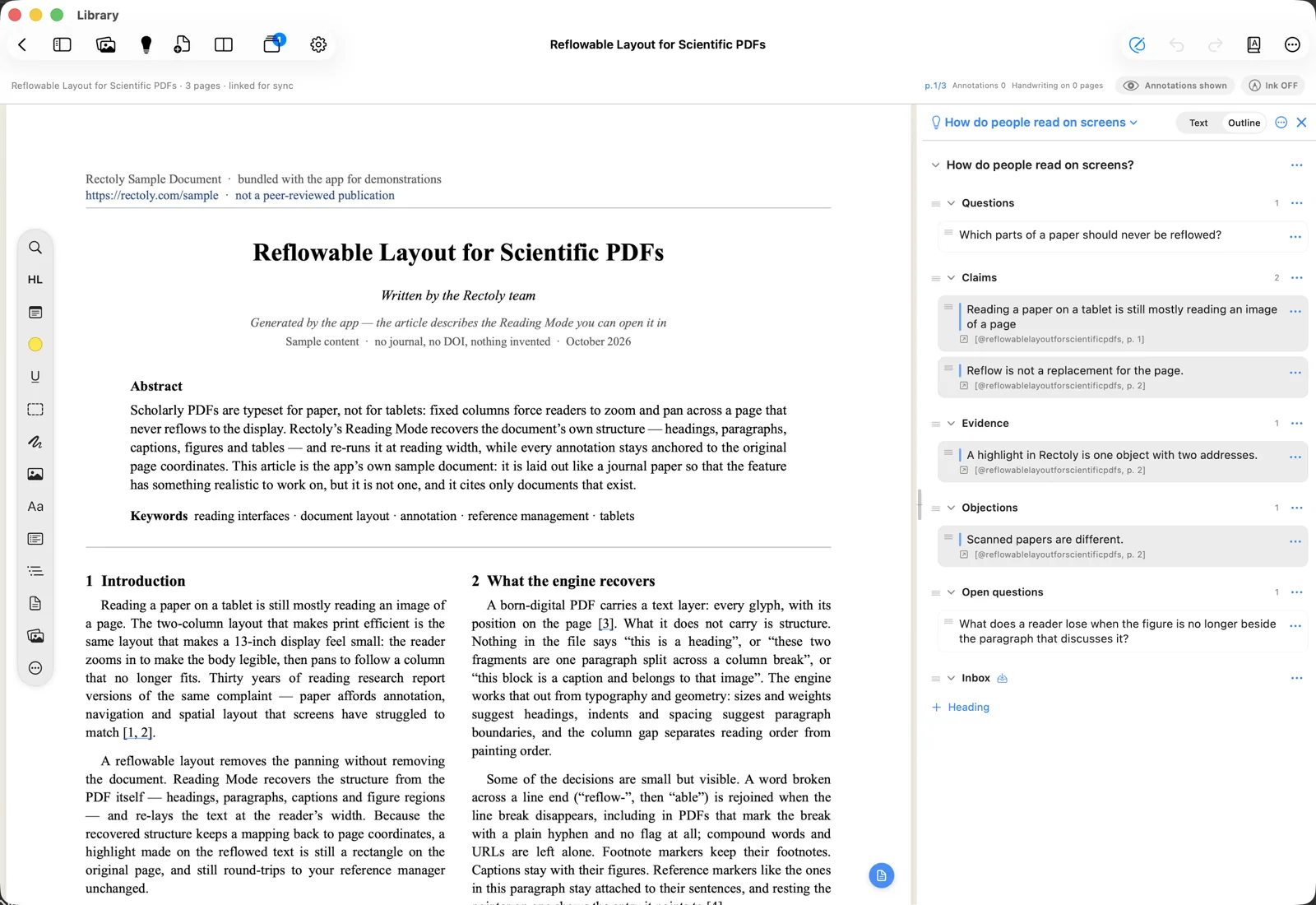
Het thema verschijnt als overzicht: koppen die je kunt inklappen, met daaronder de blokken die je hebt gestuurd.
- Wissel de notitie met de schakelaar erboven tussen Tekst en Overzicht, of druk op Ctrl+Shift+O. In de tekstweergave bewerk je de Markdown direct.
- Sleep een blok om het te verplaatsen, of gebruik het menu van een blok om het te Verplaatsen naar een andere kop, te Bewerken of te Verwijderen.
- Selecteer een blok en druk op ⌥↑ / ⌥↓ om het te verplaatsen.
- Selecteer een blok en druk op Alt+↑ / Alt+↓ om het te verplaatsen.
- Voeg een kop toe met Kop (kies een voorgestelde kop of Anders…).
- Tonen in het artikel op een blok opent de paper op de plek waar het citaat vandaan kwam (Return / Enter op een geselecteerd blok).
Exporteren en schrijven
- Kopiëren als Markdown zet het hele thema op het klembord.
- Exporteren › Markdown-bestand… of Word (.docx)… bewaart het als bestand.
- Beide staan in het menu … van het thema.
- Beide staan in het menu ⋮ van het thema.
Wat eruit gaat, is nette Markdown: koppen die je nooit hebt gebruikt worden weggelaten, de eigen markeringen van Rectoly worden verwijderd, en aan het eind wordt een lijst Literatuur toegevoegd met de papers die je hebt geciteerd.
- De literatuurlijst en de bronnen in de tekst, zoals
[@devlin2019bert, p. 5], worden geschreven in de citeerstijl die je hebt gekozen, zoals APA of IEEE. - Om in Markdown de bronnen
[@key]voor Pandoc of Quarto te houden, zet je Citeersleutels behouden in Markdown ([@key]) onder de citeerstijl aan. Word krijgt altijd de stijl.
Een thema als Zotero-notitie
Exporteren › Zotero-notitie maakt van het thema een notitie in je persoonlijke bibliotheek in Zotero, met koppen en al, waarbij elk citaat naar zijn pagina in de PDF linkt en de bron als Zotero-citaat krijgt. Deze optie verschijnt zolang je bent ingelogd.
- Kies Exporteren › Zotero-notitie.
- Kies of je de geciteerde papers wilt taggen met de naam van het thema (De geciteerde papers taggen met ‘naam’) en of je ze aan de collectie met die naam wilt toevoegen (De geciteerde papers aan de collectie ‘naam’ toevoegen). Beide staan eerst uit, en Rectoly onthoudt je keuze per thema.
- Druk op Versturen.
- Tags en collecties worden alleen toegevoegd, nooit verwijderd. De collectie wordt gemaakt als die er nog niet is; een paper in een groep komt in een collectie van die groep. Papers die niet in een Zotero-bibliotheek staan, worden overgeslagen.
- De notitie en het thema blijven in twee richtingen gelijk. Verstuur opnieuw nadat je het thema hebt gewijzigd, en de notitie wordt herschreven. Als er niets aan zou veranderen, zie je "De Zotero-notitie is al bijgewerkt."
- Wijzigingen in de notitie in Zotero komen in het thema zodra je het opent. Het thema zoals het daarvoor was, blijft bewaard in de map
.historyernaast. - Wijzigingen onder de literatuurlijst in Zotero komen niet in het thema. Zet wat je wilt bewaren boven Literatuur.
- Zijn zowel het thema als de notitie bewerkt, dan wordt niets overschreven: versturen maakt een nieuwe notitie, en die in Zotero blijft zoals hij is.
- Is het grootste deel van de notitie in Zotero verwijderd, dan blijft het thema zoals het is, en versturen maakt een nieuwe notitie.
Een thema naar Zotero sturen hoort bij de aankoop, net als notities versturen. Tijdens de gratis proefperiode van 14 dagen is het gratis.
De papers van een thema ordenen in Mendeley
Exporteren › Ordenen in Mendeley… tagt de papers die het thema citeert met de naam ervan, zet ze in een collectie met die naam, of allebei. Deze optie verschijnt als het thema minstens één paper uit je Mendeley-bibliotheek citeert.
- Kies Exporteren › Ordenen in Mendeley….
- Zet De geciteerde papers taggen met ‘naam’, De geciteerde papers aan de collectie ‘naam’ toevoegen of allebei aan. Rectoly onthoudt je keuze per thema.
- Druk op Ordenen.
- Er wordt niets weggehaald: de papers houden de tags en collecties die ze al hebben. De collectie wordt gemaakt als die er nog niet is; papers van een groep gaan in een collectie van die groep. PDF's die in geen enkele bibliotheek staan, worden overgeslagen.
- Als je het thema hernoemt, wordt de volgende keer de nieuwe naam gebruikt. De eerdere tag en collectie blijven bestaan.
- Als het klaar is, meldt Rectoly hoeveel papers een tag hebben gekregen of in een collectie zijn gezet, en welke niet konden worden gewijzigd en waarom.
Ordenen in Mendeley hoort bij de aankoop, net als notities versturen. Tijdens de gratis proefperiode van 14 dagen is het gratis.
Passages die erbij kunnen horen
Aan het eind van een thema toont Passages die erbij kunnen horen passages uit de papers op dit apparaat die dicht bij de notities van het thema liggen: de citaten die je hebt verstuurd en hun notities, en de alinea’s die je zelf hebt geschreven.
- Een passage wordt getoond zoals het paper hem heeft, met de titel en pagina van het paper en de notitie waar hij dichtbij ligt (Dicht bij je notitie: …). De AI schrijft niets.
- Openen gaat naar de passage. Aan thema toevoegen zet hem als citaat in het thema. Deze passage niet meer tonen (het ×) houdt een passage vanaf dan buiten dit thema.
- Alles wordt op het apparaat gevonden. Dichtbij betekent vergelijkbare formulering en hetzelfde onderwerp, niet per se dezelfde stelling.
- Een thema met weinig notities, of een zonder dichtbije passages, toont hier niets.
Het heeft het meertalige model nodig en een passage-index die ermee is gemaakt, dezelfde als die vergelijkbare passages gebruikt.
- Zonder het model verschijnt hier Meertalig model ophalen. Met het model worden ook passages in Japanse, Chinese en andere papers gevonden, en in een andere taal dan die van je notities.
- Terwijl de index wordt opgebouwd, wordt de voortgang getoond. Nu indexeren bouwt er meteen een deel van.
- Een apparaat met weinig geheugen kan dit niet gebruiken en zegt dat.
Passages die erbij kunnen horen zit bij de aankoop inbegrepen en is gratis tijdens de gratis proefperiode van 14 dagen.
Waar thema's worden bewaard
Een thema is een gewoon Markdown-bestand, name.md, dat je ook in andere apps kunt openen.
- Als er een notitiemap is ingesteld, worden thema's bewaard in de map
Themesdaarin. iPad, Mac, Android, Windows en Linux gebruiken allemaal deze plek. - Zonder notitiemap worden thema's in de app bewaard. Als je een notitiemap kiest, verhuizen ze naar de map
Themesdaarin. - Zonder notitiemap worden thema's bewaard in
Documents\Rectoly\Themes. - Als hetzelfde thema op twee plekken is gewijzigd, meldt een banner "Dit thema is op twee plekken gewijzigd." Kies welke versie je houdt; versturen pauzeert tot je dat doet.
- Als een andere app de notitie heeft gewijzigd, vraagt Rectoly welke versie je houdt voordat je opnieuw verstuurt.