Zoeken in een paper
- Open een paper.
- Open het zoeken:
- Kies Zoeken in de gereedschapsbalk, of druk op ⌘F. Er opent een zwevend paneel Zoeken.
- Klik op Zoeken in de paper in de werkbalk, of druk op Ctrl+F.
- Tik op Zoeken (het vergrootglas) in de balk bovenaan.
- Typ een woord. Resultaten in de tekst worden met hun pagina getoond; druk op een resultaat om erheen te gaan.
- Return of ⌘G gaat naar het volgende resultaat, ⌘⇧G naar het vorige.
- Gebruik de pijlen naast het aantal om naar het volgende of vorige resultaat te gaan.
De resultaten tonen ook overeenkomende annotaties en, als zoeken in handschrift aan staat, een sectie Handschrift.
- Alleen plaknotities doorzoekt alleen je plaknotities in plaats van de tekst van de PDF. Om elke zoekopdracht zo te beginnen, zet je „Alleen plaknotities” standaard AAN in zoeken aan in Instellingen.
- In Leesmodus opent ⌘F / Ctrl+F een zoekbalk (Zoeken in tekst) boven de tekst.
- In Leesmodus gaan Enter en Shift+Enter (of F3 en Shift+F3) naar het volgende en vorige resultaat.
Een gescande PDF zonder tekstlaag kan niet worden doorzocht: er staat geen tekst in om te vinden.
Een gescande PDF heeft geen tekst om te vinden totdat Rectoly hem met tekstherkenning leest. Zie Gescande PDF's.
Zoeken in de bibliotheek
Het zoekveld boven de lijst met papers vindt papers op basis van hun gegevens.
- Het zoekt op titel, auteurs en jaar.
- Het zoekt ook op DOI en tags.
- Druk op ⌘K (of ⌘L) om naar het veld te springen.
- Druk op Ctrl+K (of Ctrl+L) om naar het veld te springen.
- Als een paper die je verwacht ontbreekt, controleer dan of een weergave (Ongelezen, Favorieten enzovoort), een collectie of een tag de lijst niet inperkt. Zie De bibliotheek doorbladeren en filteren.
Dit veld doorzoekt alleen de gegevens. Om in de papers te zoeken, gebruik je Over alle papers.
Zoeken over alle papers
Over alle papers doorzoekt in één keer de volledige tekst, de annotaties en het handschrift van elke paper op dit apparaat.
- Open Over alle papers:
- Zet bovenaan de bibliotheekkolom de schakelaar Bibliotheek | Over alle papers op Over alle papers. Het vergrootglas in de lijst met papers opent het ook.
- Op iPhone en in een smal venster staat dezelfde schakelaar bovenaan het eerste scherm.
- Klik bovenaan de bibliotheekkolom op het tabblad Over alle papers naast Bibliotheek.
- Tik in de titelbalk van de bibliotheek op het vergrootglas met lijnen ernaast. Kies Volledige tekst, Notities of Handschrift om aan te geven waar gezocht moet worden.
- Voordat je typt, toont het tabblad Annotaties over alle papers: elke annotatie, per paper, in paginavolgorde.
- Typ in het zoekveld. Op iPad, Mac en Windows komen de resultaten in secties: Resultaten in papers (de gevonden woorden vet), Handschrift en Annotaties over alle papers.
- Druk op een resultaat om die paper op die pagina te openen.
- De plek wordt even gemarkeerd.
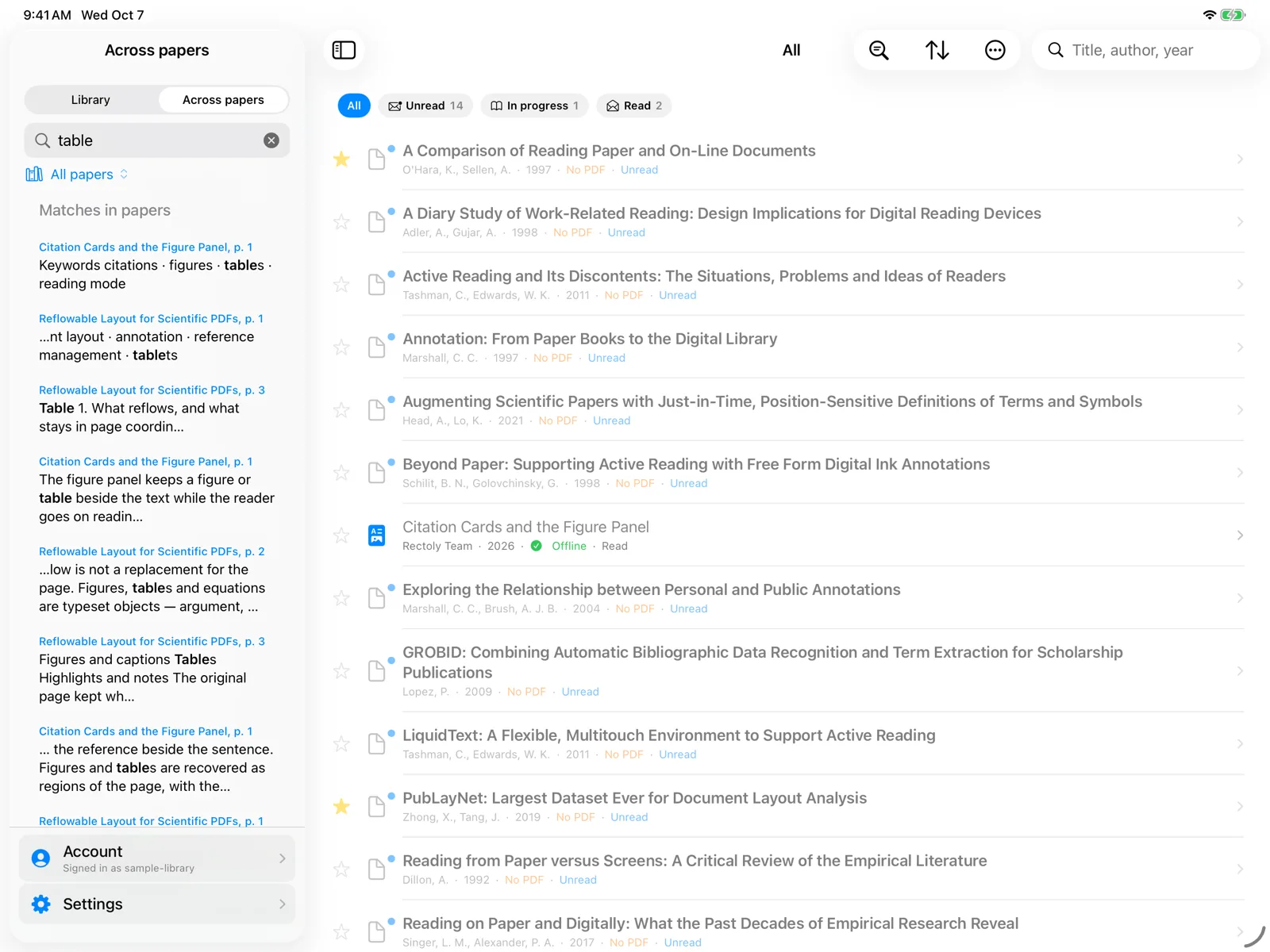
- Alles wordt op dit apparaat doorzocht. Alleen papers waarvan de PDF op dit apparaat staat, kunnen worden gevonden.
- Zolang Over alle papers open is, worden papers die nog niet geïndexeerd zijn één voor één gelezen, met "Papers indexeren: N van M" bovenaan. De resultaten vullen zich gaandeweg aan.
- De index vult zich ook op de achtergrond aan terwijl het apparaat oplaadt.
- Twee knoppen in het tabblad werken voor elke paper op deze pc: figuren en tabellen exporteren en secties in een vergelijkingstabel zetten.
- Wat je hebt getypt, blijft staan als je van tabblad wisselt en terugkomt.
Op Windows en Mac hoort Over alle papers bij de aankoop. Tijdens de gratis proefperiode van 14 dagen is het gratis, en de eigen annotaties van elke paper blijf je gratis lezen en exporteren. Op iPad, iPhone en Android is zoeken over alle papers gratis.
Als een paper niet opduikt
- Controleer of de PDF van de paper op dit apparaat staat. Zie PDF's downloaden en offline lezen.
- Laat Over alle papers een tijdje open, zodat het indexeren klaar kan komen.
- Als de resultaten nog steeds niet kloppen, bouw de index dan opnieuw op: Instellingen › Probleemoplossing › Zoekindex over alle papers › Opnieuw opbouwen. De tekst van elke PDF wordt opnieuw gelezen; annotaties, handschrift en PDF's blijven zoals ze zijn. Zie Probleemoplossing.