Beginnen met schrijven
- Zet Inkt UIT / Inkt AAN in de statusbalk onderaan aan en schrijf met de Apple Pencil of je vinger. Op iPhone en in een smal venster staat de knop rechtsboven, naast de knop voor ongedaan maken. Zolang handschrift aan staat, zijn het markeergereedschap en het plaknotitiegereedschap uit; zet het uit om ze weer te gebruiken.
- Kies Pen in de werkbalk, of druk op P. Schrijf met de muis, een pen of een vinger. Kies nog eens Pen, of druk op Esc, om weer tekst te selecteren.
- Zet Inkt UIT / Inkt AAN onderaan aan (tik midden op de pagina als de voettekstbalk verborgen is), kies Pen in de gereedschapsbalk (is de balk verborgen, toon hem dan met de knop naast de zijpaneelknop) en schrijf met de stylus of een vinger. Zet inkt uit om markeringen, plaknotities en het andere gereedschap te gebruiken.
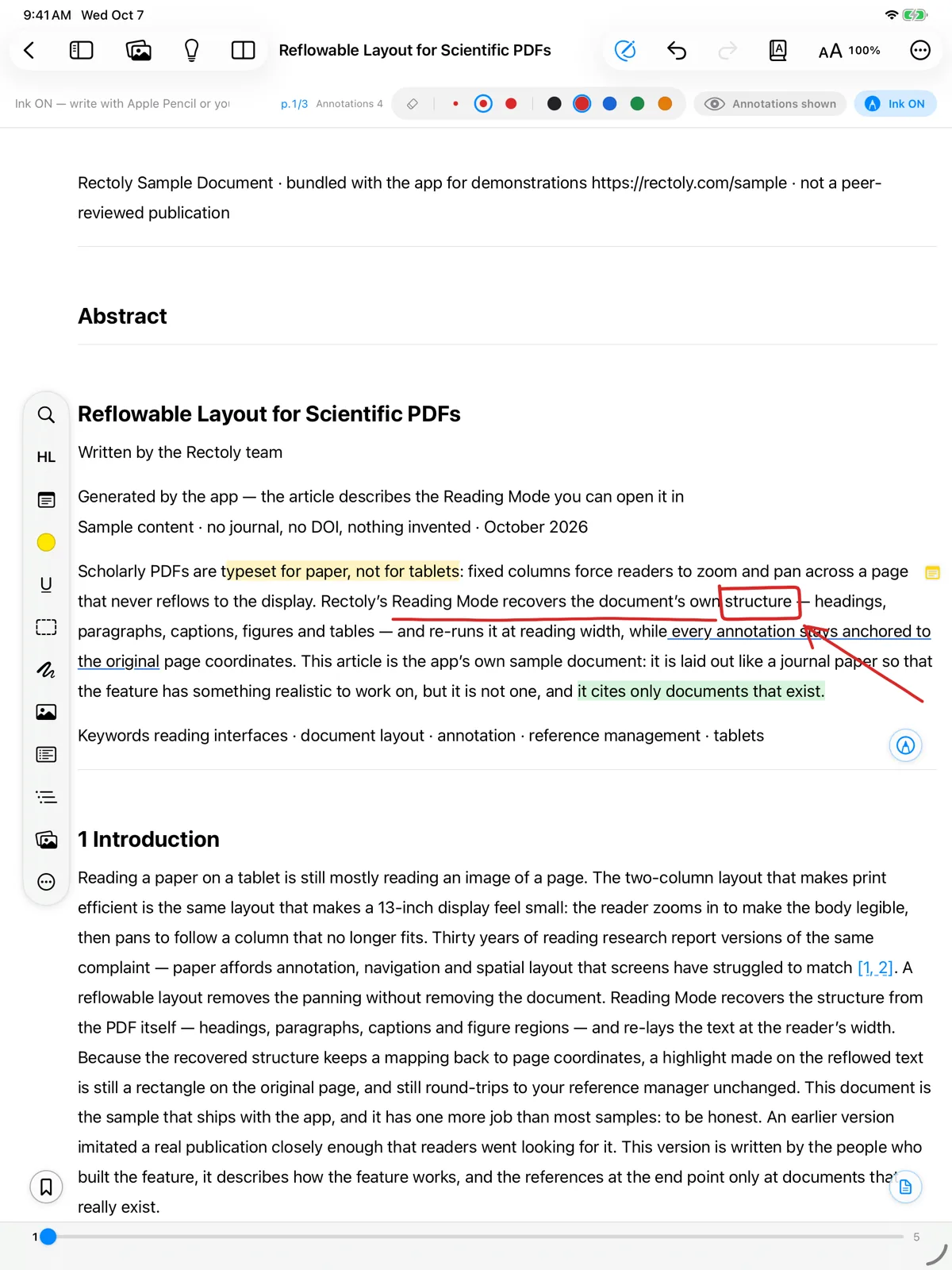
Handschrift hoort bij de aankoop. Tijdens de gratis proefperiode van 14 dagen en in de voorbeeldpaper is het gratis. Zie Proefperiode en aankoop.
Kleur en dikte
- Vijf kleuren (zwart, rood, blauw, groen, oranje) en drie diktes (dun, middel, dik).
- Op een PDF-pagina schakelt de knop Pentype naast de diktes tussen Pen en Vulpen. De lijn van de vulpen wordt dikker met druk en dunner met de kanteling van de Apple Pencil. Handschrift in Leesmodus, en handschrift dat naar een ander apparaat is gereisd, wordt als een gewone penlijn getekend.
- Kies de kleur met de kleurstippen of het gereedschap Penkleur, en een van drie diktes.
Gummen
De gum verwijdert steeds een hele streek: sleep over de streken die weg moeten.
- Kies de gum, of druk op E. Met de Apple Pencil kun je via dubbeltikken of knijpen naar de gum wisselen (zie hieronder).
- Kies Gum, of druk op E. Je kunt ook met de rechtermuisknop slepen terwijl de pen aan staat.
- Kies Gum in de balk van de pen, of houd de knop op je stylus ingedrukt terwijl je schrijft.
- Houd een streek lang ingedrukt voor Streken verwijderen of Handschrift op pagina wissen.
Apple Pencil
- Dubbeltikken en knijpen volgen de Apple Pencil-instellingen van je iPad (naar de gum wisselen, naar het vorige gereedschap wisselen of het palet tonen).
- Het palet heeft de pen, de HL Pen, de gum en een knop om handschrift uit te zetten.
- Met een Apple Pencil die zweven ondersteunt, toont een ring de kleur en dikte van de pen voordat je het scherm raakt.
Alleen met de stylus tekenen
- Instellingen › Lezer › Alleen tekenen met de stylus: je vinger scrolt en selecteert dan, en alleen de stylus tekent of gumt.
- Penknop bepaalt wat de knop op je stylus doet als je erop drukt: Gum wisselen, Vorig gereedschap of Niets doen. Hem ingedrukt houden tijdens het tekenen gumt altijd.
Handschrift aan zodra een paper opent
- Instellingen van de lezer › Inktmodus standaard AAN.
- Instellingen › Lezer › Inkt aan zodra een paper opent.
- Instellingen › Lezer › Inkt aan zodra een paper opent.
Handschrift in een paper aan- of uitzetten geldt alleen voor die keer; het verandert deze instelling niet.
Waar je handschrift terechtkomt
Of handschrift op je computer en je andere apparaten verschijnt, hangt af van de editie en de instellingen. Zie Handschrift delen tussen tablets en pc's. Je kunt ook in je handschrift zoeken — zie Zoeken in handschrift. Voor handschrift in Leesmodus, zie Leesmodus.