Het figurenpaneel openen
- Open een paper.
- Druk op Figurenpaneel (een afbeeldingspictogram):
- linksboven, of druk op ⌘⇧F.
- in de werkbalk, of druk op Ctrl+Shift+F.
- in de bovenbalk.
- De figuur of tabel die het dichtst bij de pagina staat die je leest, verschijnt naast de tekst.
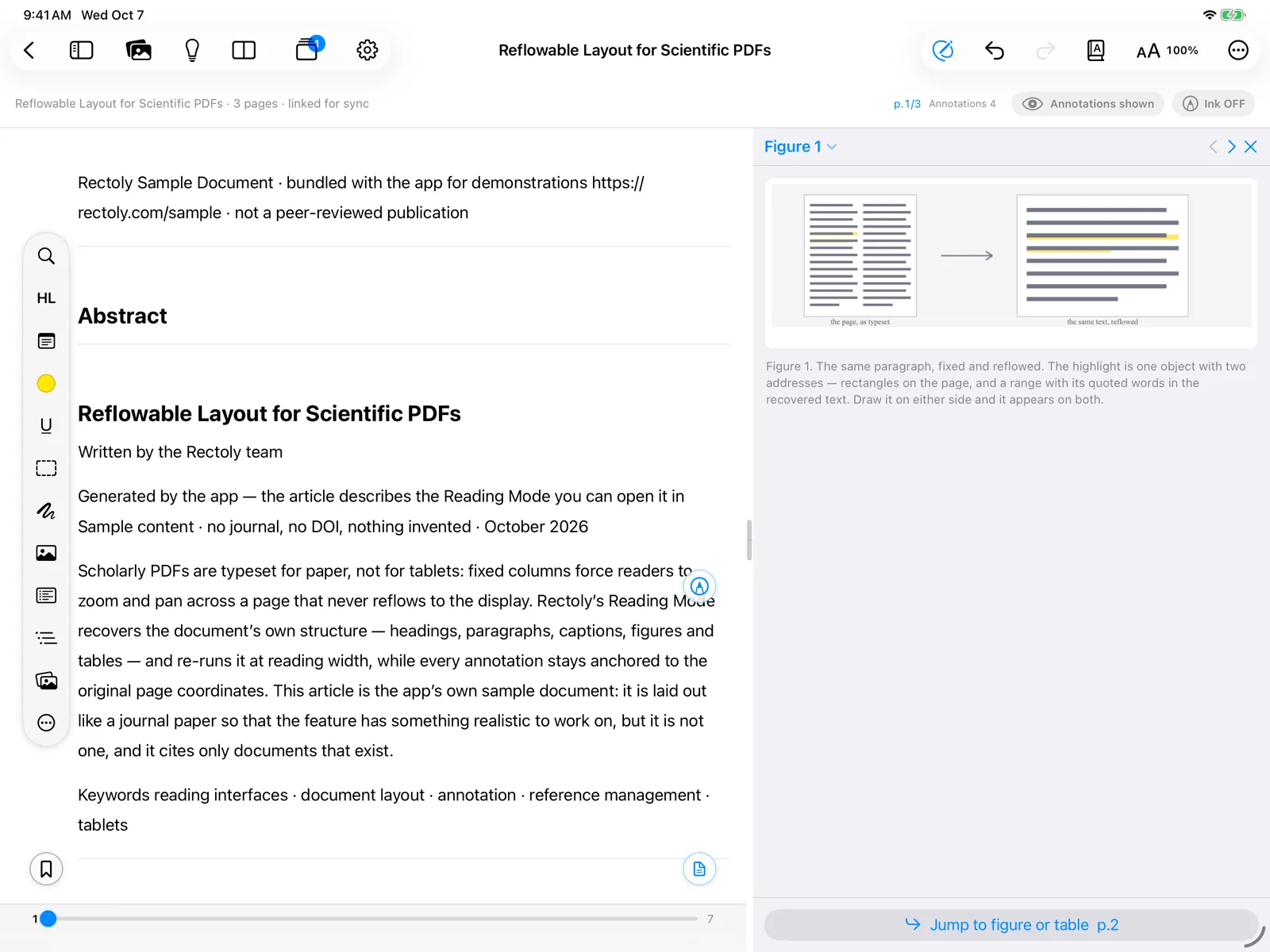
Een figuur kiezen
- Loop met de knoppen vorige / volgende door de figuren en tabellen van de paper.
- ⌥PageUp / ⌥PageDown doen hetzelfde.
- Alt+PageUp / Alt+PageDown doen hetzelfde.
- Druk op Figuur kiezen om er een uit de lijst te kiezen.
- Klik met de rechtermuisknop op een figuur in de PDF en kies … naast de tekst tonen.
- Druk in Leesmodus op de punaise op een figuurkaart om die figuur in het paneel te zetten.
- Druk in de lijst met figuren en tabellen van de paper op de punaise (Ernaast tonen).
Beter bekijken en springen
- Dubbelklik, of gebruik Ctrl + muiswiel, om te zoomen. Sleep om een ingezoomde figuur te verschuiven.
- Naar figuur gaan brengt je naar de pagina van de figuur; Terug naar waar ik las brengt je terug.
- Ga naar pagina brengt je naar de pagina van de figuur.
Sluit het paneel met ×.
Als het paneel niet verschijnt
- Het paneel heeft ruimte naast de tekst nodig. Op Windows zie je misschien "Niet genoeg ruimte naast de tekst voor het figurenpaneel." Maak het venster breder of verberg de bibliotheek.
- Als Rectoly in de paper geen figuren of tabellen kan vinden, meldt het paneel dat.
- De kolom rechts toont één ding tegelijk: het figurenpaneel, een onderzoeksthema of een document naast de paper.
Het figurenpaneel is gratis.