Een PDF toevoegen
Je moet ingelogd zijn (zie Inloggen en accounts).
- Begin met toevoegen:
- Kies in de bibliotheek … › PDF toevoegen aan Mendeley…, of druk op ⌘⇧M.
- Kies in de bibliotheek … › PDF toevoegen aan Zotero…, of druk op ⌘⇧M.
- Klik op ⋮ boven de bibliotheeklijst › PDF toevoegen aan Mendeley…, of druk op Ctrl+Shift+M. Tijdens het lezen staat hetzelfde item in het menu Importeren boven de paper.
- Klik op ⋮ boven de bibliotheeklijst › PDF toevoegen aan Zotero…, of druk op Ctrl+Shift+P. Tijdens het lezen staat hetzelfde item in het menu Importeren boven de paper.
- Kies in de bibliotheek ⋯ › PDF toevoegen aan Mendeley….
- Kies in de bibliotheek ⋯ › PDF toevoegen aan Zotero….
- Kies de PDF.
- Je kunt PDF's ook vanuit Verkenner naar de bibliotheekkolom slepen ("Zet PDF's hier neer om ze aan Mendeley toe te voegen" / "Zet PDF's hier neer om ze aan Zotero toe te voegen"). Meerdere PDF's worden na elkaar toegevoegd.
- Rectoly uploadt de PDF en leest de gegevens ervan.
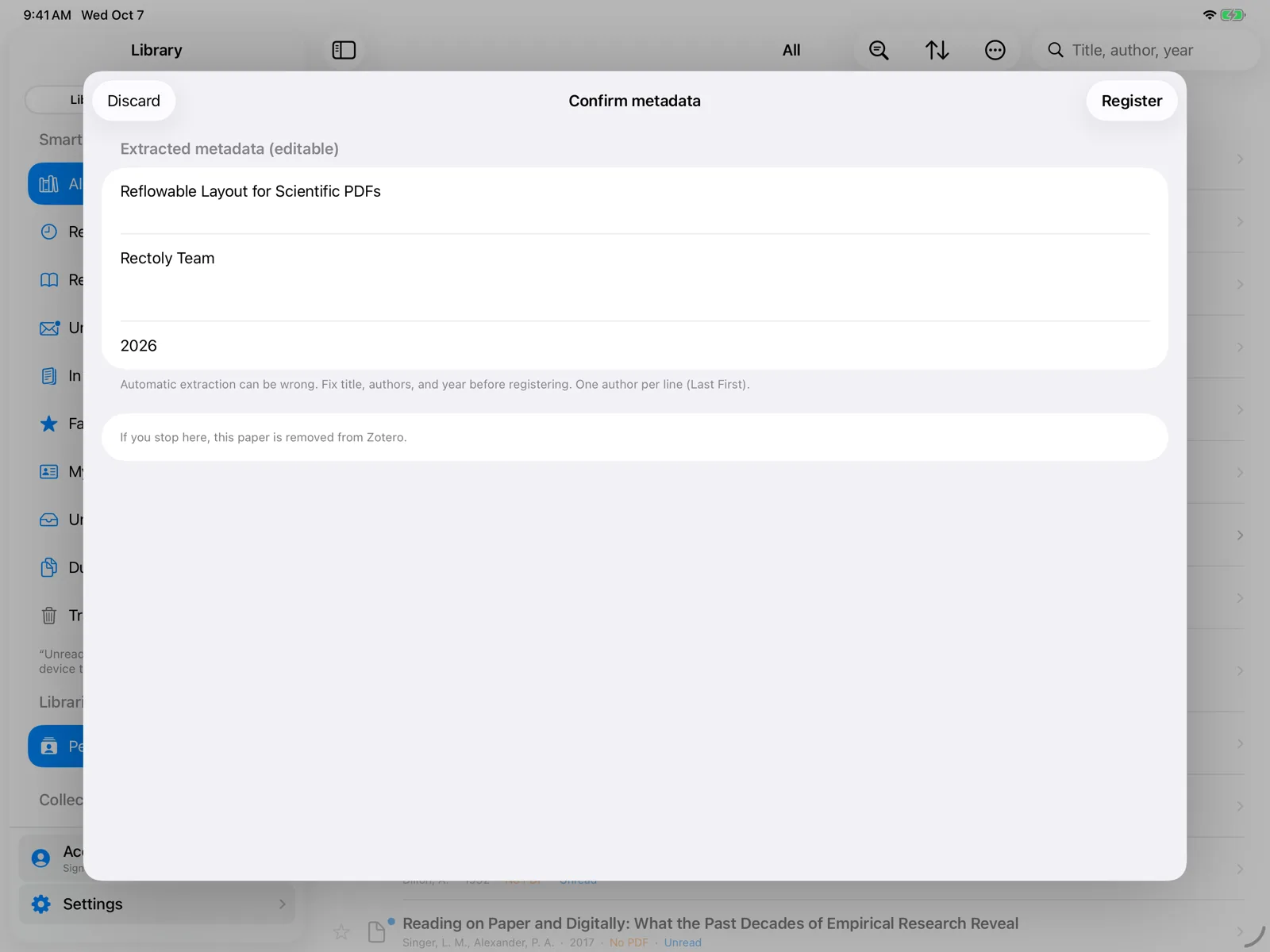
- Metadata bevestigen verschijnt. Controleer en verbeter Titel, Auteurs (één per regel) en Jaar. Automatisch uitlezen kan fouten maken, dus even kijken loont.
- Druk op Registreren. De paper wordt aan je bibliotheek toegevoegd en opent meteen.
PDF's toevoegen hoort bij de aankoop. Tijdens de gratis proefperiode van 14 dagen is het gratis. Zie Proefperiode en aankoop.
Als de paper al in je bibliotheek staat
Als er al een paper met dezelfde DOI of een vergelijkbare titel in je bibliotheek staat, meldt de bevestiging dat ("Vergelijkbaar item al in bibliotheek"). Kies Bestaande openen (nieuwe verwerpen) om de paper te openen die je al hebt en de nieuwe upload te laten vallen, of registreer de nieuwe toch.
Andere manieren om PDF's toe te voegen
- Bewaakte map: PDF's die je in een gekozen map opslaat, zoals Downloads, kunnen automatisch worden toegevoegd. Zie Bewaakte map en bestanden hernoemen.
- Als je bent ingelogd en een PDF vanuit een andere app met Rectoly deelt (Openen in Rectoly), biedt Rectoly aan om hem toe te voegen.
- Om een PDF te lezen zonder hem aan je bibliotheek toe te voegen, open je hem alleen op dit apparaat. Zie Een PDF openen zonder in te loggen.
Zotero-editie
In de Zotero-editie leest Rectoly de gegevens uit de PDF zelf en zoekt ze waar nodig op bij Crossref en arXiv. Het maakt een hoofditem met de PDF als bijlage. Verwerpen in de bevestiging verwijdert wat al is geüpload.
- De paper wordt toegevoegd aan de bibliotheek die op het scherm staat: Persoonlijke bibliotheek of een groep.
- De paper wordt altijd aan Mijn bibliotheek toegevoegd, ook als er een groep op het scherm staat.
- De paper wordt toegevoegd aan de bibliotheek die op het scherm staat: Mijn bibliotheek of een groep.