Een paper exporteren
- Open de paper.
- Open het exporteren:
- Kies … › Exporteren, of druk op ⌘⇧E. Als twee panelen verschillende papers tonen, kies je welke je exporteert (of allebei).
- Klik boven de paper op Exporteren voor je schrijfwerk en kies wat je wilt exporteren.
- Tik op Exporteren en delen (het deelpictogram) in de balk bovenaan. Op een telefoon staat het in het menu ⋮.
- Kies waar je het bewaart, of geef het aan een andere app.
- Het deelvenster opent met de bestanden.
- Kies een map of bestandsnaam. "Bestanden opgeslagen in ‘…’: N." verschijnt, en Tonen in map opent de map.
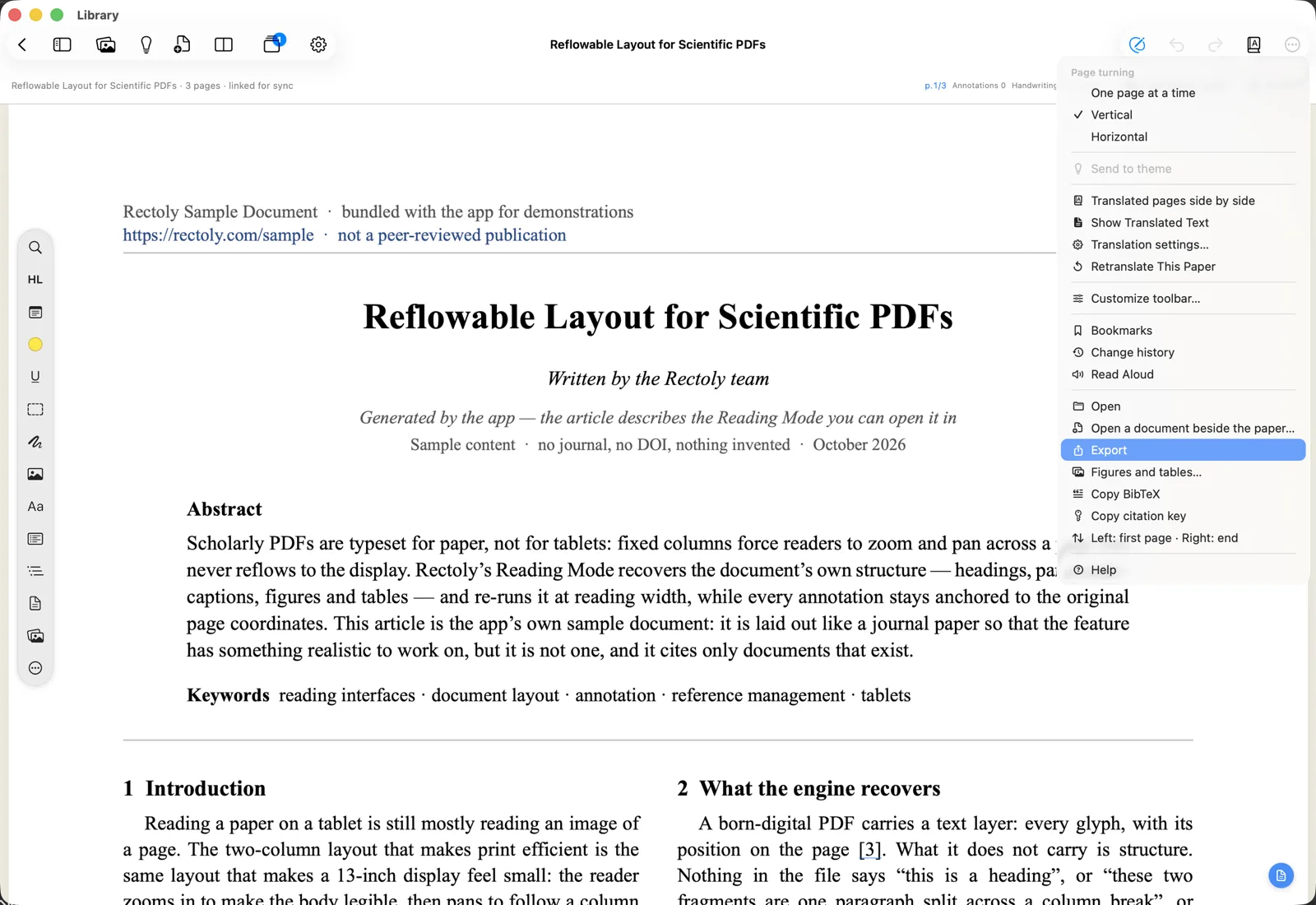
Wat je kunt exporteren
- Een geannoteerde PDF, plus het annotatiearchief (JSON) van de paper dat je later opnieuw kunt importeren.
- Pakket exporteren…: de geannoteerde PDF, de notities, de notitiebundel en het archief, in één map.
- Geannoteerde PDF…, Notities als Markdown… (
notes.mdennotes-bundle.jsonin CSL-JSON), Figuren en tabellen… en Archief… los. In hetzelfde menu staan BibTeX kopiëren en Citeersleutel kopiëren. - De geannoteerde PDF, de notities als Markdown, de notitiebundel (JSON) en het archief, samen.
De geannoteerde PDF is een kopie waarin je markeringen, plaknotities en handschrift zijn getekend. De originele PDF verandert nooit.
- In de geannoteerde PDF van Android wordt elke pagina als afbeelding opgeslagen.
Zie ook Figuren en tabellen exporteren, BibTeX en citeersleutels en Archieven.
Exporteren is gratis, ook na de proefperiode.
Notities naar Mendeley of Zotero sturen
Zet je markeringen en notities in de notities van de paper in je bibliotheek, waar Mendeley of Zotero ze op elk apparaat toont.
- Kies … › Notities naar Mendeley sturen.
- Kies … › Notities naar Zotero sturen.
- Kies in Exporteren voor je schrijfwerk de optie Notities naar Mendeley sturen.
- Kies in Exporteren voor je schrijfwerk de optie Notities naar Zotero sturen.
- Kies ⋮ › Notities naar Mendeley sturen.
- Kies ⋮ › Notities naar Zotero sturen.
Wat er gebeurt:
- De notities van de paper in Mendeley worden vervangen door wat je stuurt. Alles wat je daar zelf hebt getypt, wordt overschreven.
- De eerste keer wordt er één notitie aan de paper in Zotero toegevoegd. Latere verzendingen werken diezelfde notitie bij.
Notities versturen hoort bij de aankoop. Tijdens de gratis proefperiode van 14 dagen is het gratis.