De geopende papers tonen
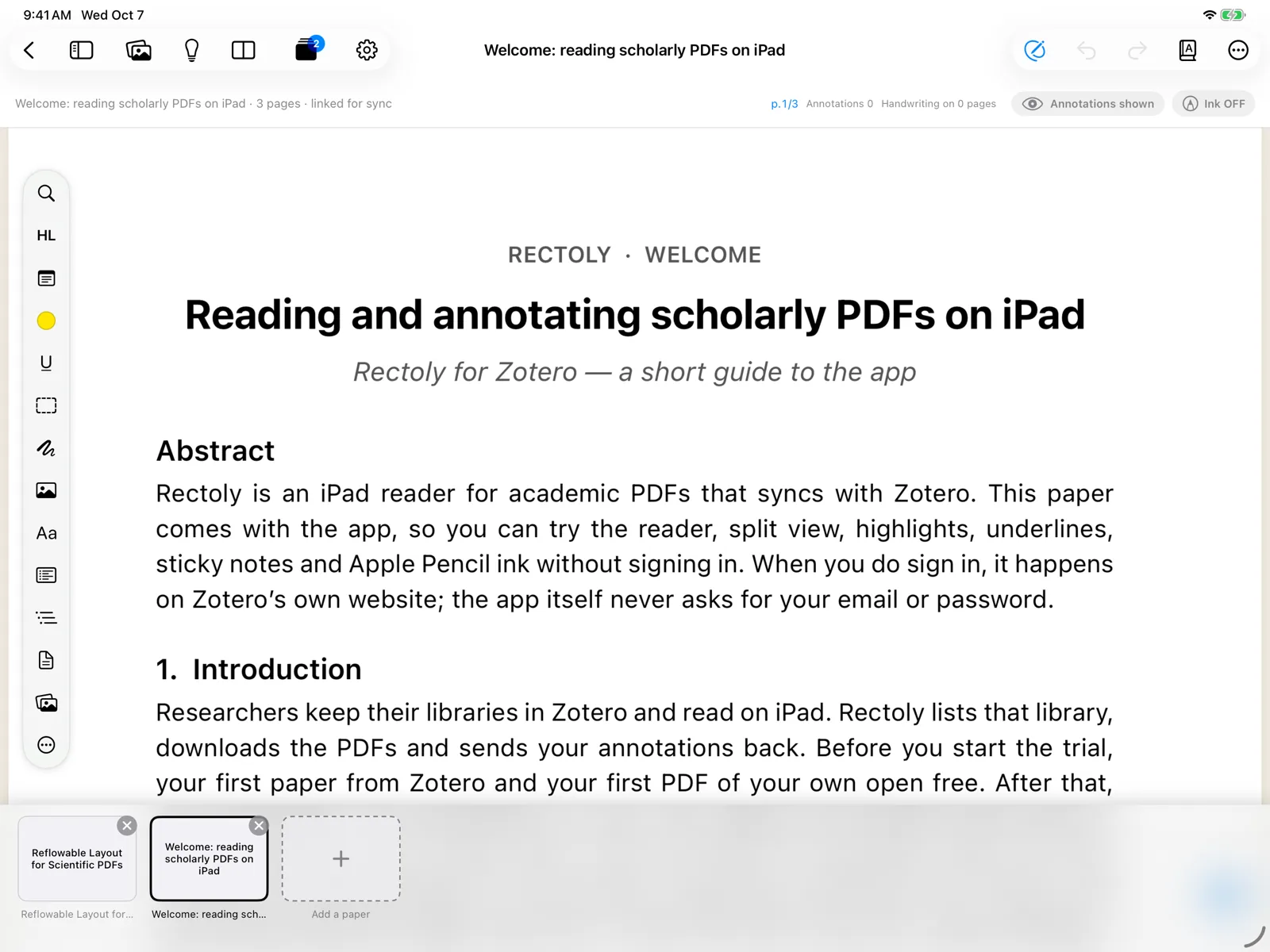
Druk op Geopende papers (de knop met gestapelde pagina's en een aantal):
- in de bovenbalk van de lezer, of druk op ⌘⇧O.
- in de bovenbalk, of druk op Ctrl+Shift+A.
- in de bovenbalk van de lezer. In de bibliotheek worden dezelfde papers aangeboden om verder te gaan waar je was gebleven.
Je geopende papers verschijnen als kaarten.
Tussen papers wisselen
- Druk op een kaart om naar die paper te gaan.
- ⌃Tab / ⌃⇧Tab gaan naar de volgende en vorige paper.
- Ctrl+Tab / Ctrl+Shift+Tab gaan naar de volgende en vorige paper. Terwijl de kaarten zichtbaar zijn, kun je ook ← → gebruiken, Enter om te openen, Delete om te sluiten en Esc om ze weg te zetten.
- Veeg zijwaarts bij de linker- of rechterrand van het scherm om naar de volgende of vorige paper te gaan.
- Aan beide uiteinden zie je "Dit is de eerste pdf" of "Dit is de laatste pdf" met Terug naar bibliotheek.
- Aan beide uiteinden verschijnen de geopende papers, zodat je er een kunt kiezen.
- Aan beide uiteinden ga je terug naar de bibliotheek.
Met twee panelen opent een kaart in het actieve paneel. Zie Twee panelen.
Openen, sluiten en herschikken
- Met de kaart + aan het eind, Nog een paper openen, zoek je een paper op en open je hem.
- × op een kaart sluit die paper.
- Sleep een kaart (op een aanraakscherm eerst lang indrukken) om de volgorde te veranderen.
- Klik met de rechtermuisknop op een kaart om hem te openen, naast de huidige paper te openen of te sluiten.
- Een kaart met Lokaal is een PDF van dit apparaat, niet uit je Mendeley- of Zotero-bibliotheek.
Tot acht papers
Er blijven tot acht papers open. Als je een negende opent, wordt de oudste paper die niet in beeld is gesloten. De annotaties ervan worden bewaard; je kunt hem op elk moment weer openen vanuit de bibliotheek.
Wisselen tussen geopende papers is gratis. Een paper naast een andere openen hoort bij de aankoop — zie Twee panelen.