Het eerste scherm
- Een korte introductie van vijf pagina's. Veeg erdoorheen of druk op Overslaan om naar de laatste pagina te gaan, waar je kiest hoe je begint.
- Eén welkomstscherm, "Lezen, denken en schrijven, op je pc", waar je kiest hoe je begint.
- Een korte introductie van vier of vijf pagina's. Overslaan, op de pagina's vóór de laatste, gaat meteen naar het startscherm.
Rectoly op Linux gebruiken
Rectoly op Linux is dezelfde app als op Windows, met dezelfde schermen en bediening, dus de Windows-instructies in deze handleiding gelden gewoon. Kies in de schakelaar boven aan de pagina Windows · Linux. Waar de handleiding het over Verkenner heeft, gebruik je je bestandsbeheerder; waar een pad als C:\… staat, gaat het om de overeenkomende plek in je thuismap.
- Installeren: voor 64-bits x86-pc's. Open op Ubuntu 22.04, Linux Mint 21, Debian 12 of nieuwer een terminal in de map waarin de .deb is opgeslagen en voer
sudo apt install ./rectoly-for-*.debuit. Op andere distributies (glibc 2.35 of nieuwer) pak je de .tar.gz uit waar je wilt en start jebin/Rectoly for Mendeley(ofbin/Rectoly for Zotero) in de uitgepakte map. Downloaden doe je via de pagina voor Windows, Mac en Linux. - Niet op Linux: tekstherkenning in gescande PDF's, handschriftherkenning en het zoeken in handschrift dat daarop steunt, en voorlezen. Handschrift zelf — schrijven, gummen, synchroniseren — werkt wel.
- Updates: niet automatisch. Rectoly meldt bij het starten als er een nieuwe versie is; installeer de nieuwe .deb of .tar.gz op dezelfde manier. Zie Updates.
- Kopen: net als op Windows op rectoly.com, via onze wederverkoper Paddle. Log in met hetzelfde account, dan geldt de aankoop ook voor je andere systemen. Zie Proefperiode en aankoop.
- Japans, Chinees of Koreaans typen: werkt met fcitx5 en IBus.
- Waar je gegevens staan:
~/.local/share/rectoly(~/.local/share/rectoly-zoterovoor de Zotero-editie). Inloggegevens worden versleuteld in die map bewaard; de keyring van het systeem wordt niet gebruikt.
Akkoord gaan met de voorwaarden
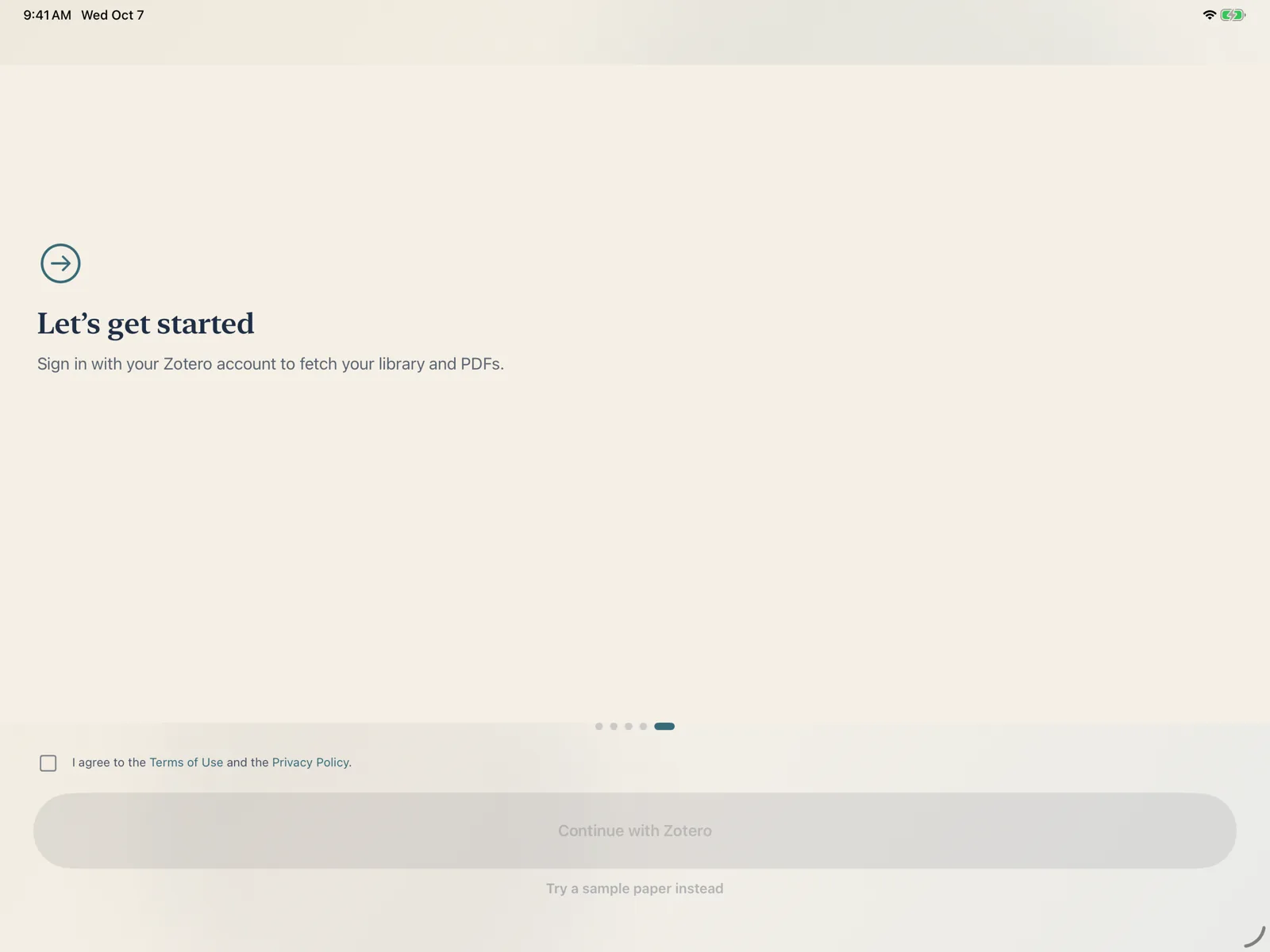
Vink eerst Ik ga akkoord met de Gebruiksvoorwaarden en het Privacybeleid aan. Tot je dat doet, blijven de knoppen uitgeschakeld. Beide documenten zijn vanuit het vakje te openen: Gebruiksvoorwaarden, Privacybeleid.
Als de voorwaarden veranderen, toont Rectoly bij de volgende start één keer Gebruiksvoorwaarden en Privacybeleid. Lees ze en druk op Doorgaan om de app te blijven gebruiken.
Kiezen hoe je begint
- Log in om je bibliotheek en de bijbehorende PDF's binnen te halen. Zie Inloggen en accounts.
- Doorgaan met Mendeley
- Doorgaan met Zotero
- Doorgaan zonder account: ga meteen naar de bibliotheek zonder in te loggen. Van daaruit kun je op elk moment inloggen, en je kunt PDF's van je apparaat openen (zie Een PDF openen zonder in te loggen).
- Probeer een voorbeeldpaper: de voorbeeldpaper opent in de lezer, zonder account (volgende sectie).
De voorbeeldpaper proberen
Rectoly heeft een voorbeeldpaper aan boord. Daarin is elke functie gratis — Leesmodus, twee panelen, markeringen, plaknotities, handschrift — zodat je alles kunt uitproberen voordat je inlogt of de proefperiode start.
- Druk op de laatste introductiepagina op Probeer een voorbeeldpaper.
- Zolang je niet bent ingelogd, staat de voorbeeldpaper in de bibliotheek.
- Druk op het welkomstscherm op Probeer een voorbeeldpaper, of later op Probeer de voorbeeldpaper in de lijst Op deze pc van de bibliotheek. Hij opent op deze pc zonder dat je hoeft in te loggen.
- Druk op Probeer de voorbeeldpaper in de lijst Op deze pc van de bibliotheek. Hij opent op deze pc zonder dat je hoeft in te loggen.
- Druk op de laatste introductiepagina op Probeer een voorbeeldpaper, of op Voorbeeld-PDF op het startscherm.
- Druk op Voorbeeld-PDF op het startscherm.
Voorbeeldbibliotheek. De Mendeley-editie op iPad en Mac heeft ook een voorbeeldbibliotheek van zes papers, met collecties en annotaties. Druk in de zijbalk van de bibliotheek op Proberen zonder account (voorbeeldbibliotheek). Er wordt niets naar Mendeley gestuurd, en alles erin is gratis. Om over te stappen naar je eigen bibliotheek log je in het accountvenster uit bij de voorbeeldbibliotheek en log je in met Mendeley.
Het startscherm op Android
Als je teruggaat vanuit de bibliotheek, zie je het startscherm met vier kaarten: de Mendeley-bibliotheek of Zotero-bibliotheek, PDF openen… (een PDF van dit apparaat), Instellingen en Voorbeeld-PDF.
Gebruiksstatistieken
De analyse van papers en de index van annotaties draaien op je apparaat. Het enige wat het apparaat verlaat, zijn anonieme gebruiksstatistieken, en die kun je aan- of uitzetten. Kies dat op de pagina "Waar uw gegevens heen gaan" / "Wat uw apparaat verlaat" van de introductie (op Windows het welkomstscherm), of later met Help Rectoly te verbeteren (anoniem) in Instellingen. Er wordt niets verstuurd voordat je akkoord gaat met de voorwaarden. Zie Je gegevens.