Leesmodus openen en sluiten
- Open een paper.
- Schakel naar Leesmodus:
- Druk op de ronde knop rechtsonder (een paginapictogram), of druk op ⌘R.
- Klik op Lezen in de schakelaar PDF | Lezen boven de paper, of druk op Ctrl+R.
- Tik op de ronde knop rechtsonder (een boekpictogram).
- Na "Leestekst voorbereiden…" verschijnt de paper als één kolom.
- Om terug te gaan naar de PDF druk je nog eens op dezelfde knop (⌘R / Ctrl+R).
- Ook de terugpijl linksboven verlaat Leesmodus.
Leesmodus hoort bij de aankoop. Tijdens de gratis proefperiode van 14 dagen is hij gratis, en in de voorbeeldpaper altijd. Zie Proefperiode en aankoop.
Figuren, tabellen en verwijzingen
- Figuren en tabellen verschijnen als kaarten in de tekst. Druk op een kaart om hem groot te zien; Openen in PDF springt naar de pagina ervan.
- De punaise op een kaart houdt die figuur naast de tekst terwijl je verder leest. Zie Figurenpaneel.
- Druk op een verwijzing zoals [12] om de referentie te zien waar hij naar wijst. Zie Citatiekaarten.
- Houd een kaart van een figuur of tabel lang ingedrukt (rechtsklik op Mac en Windows) voor Figuur opslaan als PNG…, Figuur kopiëren, Tabel opslaan als CSV… of Tabel kopiëren (plakt in een spreadsheet).
Formules in de tekst
- Formules binnen een alinea worden getoond als kleine uitsneden van de PDF-pagina zelf, zodat elk symbool er precies zo uitziet als gedrukt — geen verhaspelde tekens meer.
- Ze volgen de tekstgrootte en de lichte of donkere weergave van Leesmodus.
- Een paper zonder formules ziet er precies zo uit als voorheen.
- Nog niet gedekt: formules in koppen en bijschriften. Bij het kopiëren van een passage kopieer je de uit de PDF gelezen tekst, geen afbeelding van de formule.
Formules en code zoals op de pagina
De leesmodus toont echte superscripts en subscripts, en regels met symbolen die niet als tekst weer te geven zijn, of met breuken of matrices, worden getoond als uitsnede uit de pagina. Code behoudt zijn inspringing en verschijnt regel voor regel zoals gedrukt. Ook figuren en tabellen, de leesvolgorde van pagina’s met twee kolommen en de grens tussen de literatuurlijst en een bijlage worden nauwkeuriger herkend.
Voetnoten en eindnoten
- Voetnoten onderbreken de tekst niet: ze worden aan het einde verzameld, als eindnoten.
- Het blok op de eerste pagina met de affiliaties, e-mailadressen en ontvangstdata van de auteurs verhuist daar ook heen, zodat de tekst met de paper zelf begint.
Markeren, kopiëren en versturen
Selecteer tekst voor een menu met Markeren, Onderstrepen en Kopiëren met pagina.
- Het menu heeft ook Naar thema sturen (zie Onderzoeksthema's).
- Om Vergelijkbare passages in andere artikelen te vinden tik je op een markering of onderstreping, of klik je met de rechtermuisknop op een alinea. Zie Vergelijkbare passages.
- Vergelijkbare passages in andere artikelen staat in de selectiebalk en in het rechtsklikmenu. Zie Vergelijkbare passages.
- Markeringen en notities die je in Leesmodus maakt, zijn dezelfde annotaties als in de PDF-weergave, en ze synchroniseren op dezelfde manier met Mendeley of Zotero.
Tekstgrootte, weergave en de PDF ernaast
- Tekstgrootte:
- Knijp, druk bovenaan op Aa 100%, of gebruik ⌘+ / ⌘− / ⌘0. Op iPhone opent de Aa-knop het tekstgroottemenu — zie Tekstgrootte op de telefoon.
- Gebruik de knoppen voor kleinere / grotere tekst, klik op het percentage om terug te zetten, of druk op Ctrl+= / Ctrl+− / Ctrl+0. Ctrl + muiswiel werkt ook.
- Gebruik de knoppen voor kleinere / grotere tekst, of knijp. Op de telefoon vouwen ze samen tot één Aa-knop — zie Tekstgrootte op de telefoon.
- Licht of donker: kies Weergave in leesmodus in Instellingen (Zoals de app / Licht / Donker). Dat verandert alleen het leesoppervlak.
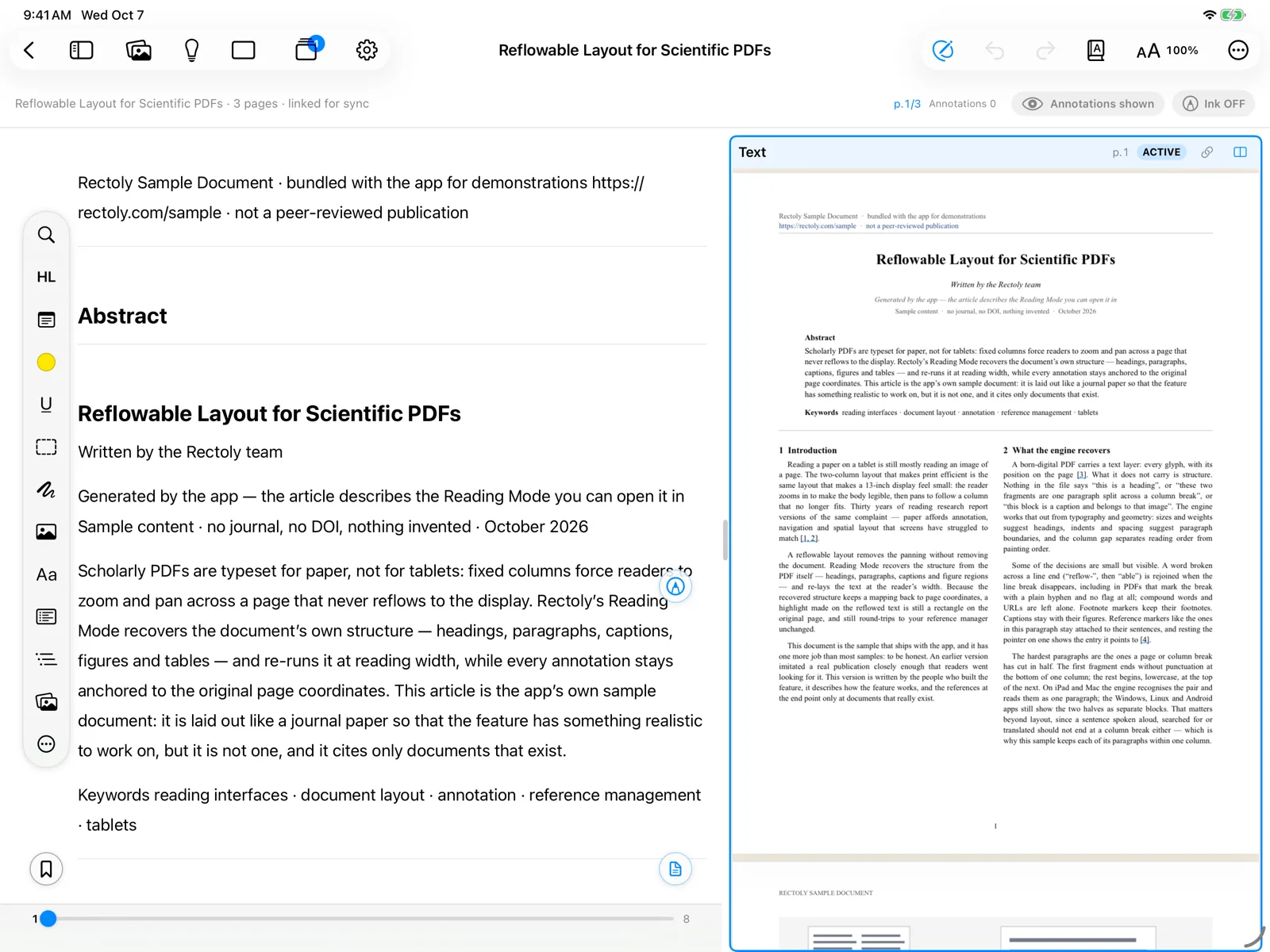
- Vergelijken met het origineel: Pdf ernaast tonen zet de PDF naast de opnieuw opgebouwde tekst.
- De knop linksboven, lang drukken op de ronde knop, of ⌘⇧R.
- De knop voor naast elkaar boven de paper, of Ctrl+Shift+R.
- De knop voor naast elkaar bovenaan, of lang drukken op de ronde knop.
- Papers altijd in Leesmodus openen: zet in Instellingen › Lezer Standaardweergave op Leesmodus.
Tekstgrootte op de telefoon
Op de telefoon heeft de balk van Leesmodus één knop voor de tekstgrootte (Aa):
- Druk erop voor Kleinere tekst, de huidige grootte in procenten en Grotere tekst, samen in één menu.
- Het menu blijft open terwijl je instelt, zodat je in één keer een prettige grootte vindt.
- Je kunt ook met twee vingers knijpen.
Bladwijzers
- Druk op de zwevende bladwijzerknop of op ⌘D. Houd hem lang ingedrukt om de lijst te zien.
- Ga met de muis over een alinea en klik op de bladwijzer die ernaast verschijnt, of druk op Ctrl+D. Bladwijzers bovenaan toont de lijst.
- Tik op de bladwijzer bovenaan. Houd hem lang ingedrukt om de lijst te zien.
Menu's en handschrift in Leesmodus
- De menu's verdwijnen terwijl je leest. De ronde knop met penpunt aan de rechterrand toont of verbergt ze; dubbeltikken of knijpen met de Apple Pencil doet hetzelfde. Als je de menu's verbergt, gaat handschrift uit.
- De pen en de gum staan in de balk boven de tekst, net als in de PDF-weergave.
- De pen en de gum werken ook met een vinger. Handschrift dat je in Leesmodus schrijft, wordt niet meegenomen bij zoeken in handschrift.
Waarom handschrift verschoven kan lijken
Leesmodus laat de tekst opnieuw doorlopen, passend bij de breedte, de stand en de tekstgrootte van het scherm, dus handschrift volgt de doorlopende tekst in plaats van een vaste pagina. Na het draaien van het scherm of het openen van de paper op een ander apparaat kan het verschoven lijken. De inkt zelf gaat nooit verloren — alleen de plek waar hij wordt getoond verandert. Schrijf in de PDF-weergave voor markeringen die precies op hun plek moeten blijven.
Als een paper niet opnieuw kan worden opgebouwd
- Sommige PDF's kunnen niet opnieuw worden opgebouwd ("Leesmodus is niet beschikbaar voor deze PDF"). Lees ze in de PDF-weergave.
- Als de opnieuw opgebouwde tekst er verkeerd uitziet, kies dan … › Weergaveprobleem melden. Alleen posities en structuur worden verstuurd; de tekst wordt gemaskeerd.
- Dezelfde optie Weergaveprobleem melden staat in het menu ⋮.
- Een verouderde opmaak kun je wissen onder Instellingen › Probleemoplossing › Structuurcache van artikelen; die wordt opnieuw opgebouwd de volgende keer dat de paper in Leesmodus opent. Zie Probleemoplossing.
- Dezelfde Cache van artikelstructuur staat onder Instellingen › Probleemoplossing.