De bibliotheek synchroniseren
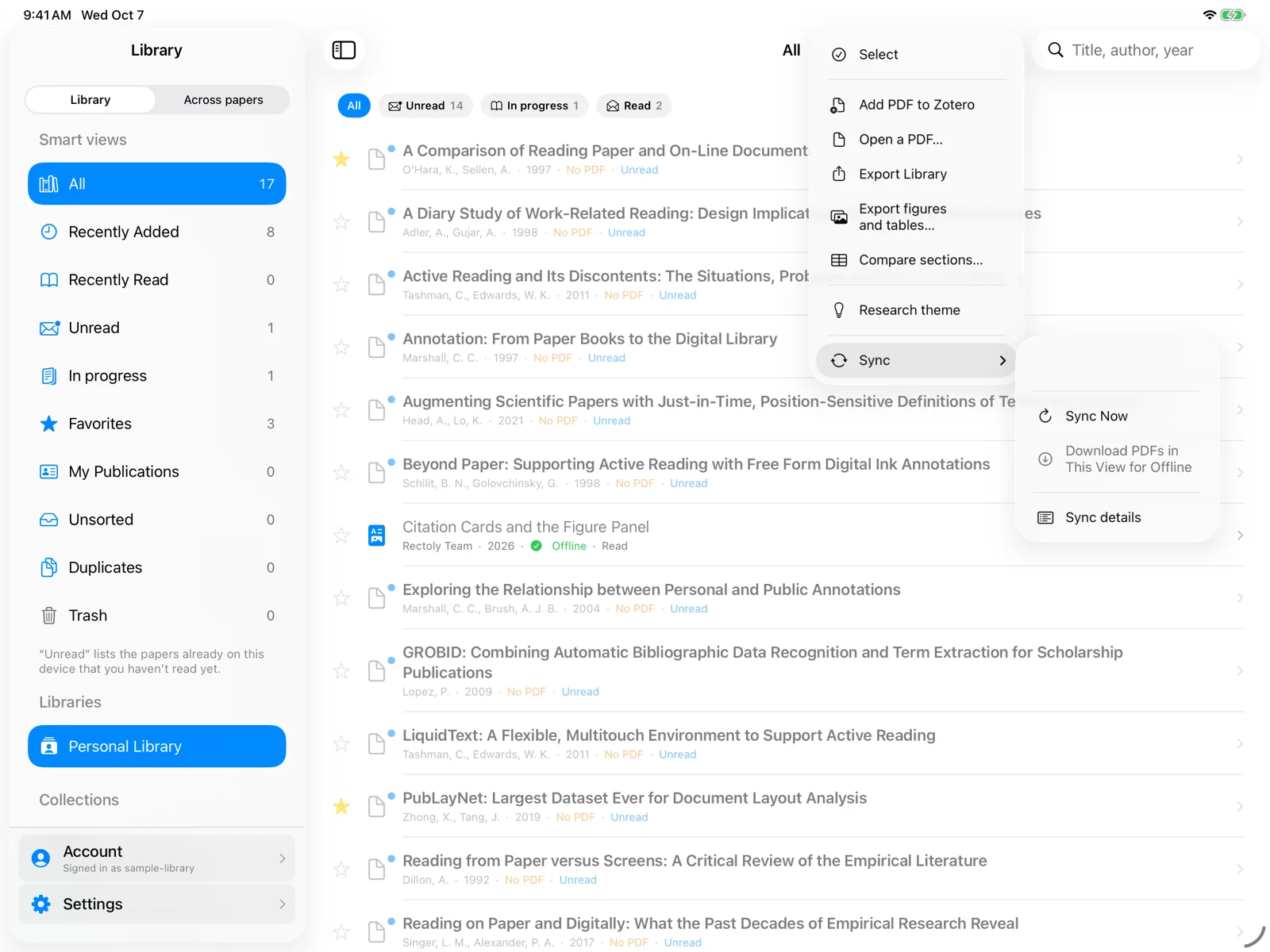
Rectoly synchroniseert de bibliotheek vanzelf zodra de bibliotheek opent. Om nu te synchroniseren:
- Kies … › Synchroniseren en daarna het synchroniseren van wijzigingen of het volledig opnieuw ophalen. Je kunt de lijst ook naar beneden trekken.
- Klik op Synchroniseren boven de bibliotheeklijst. Rectoly synchroniseert ook elke keer dat het start.
- Kies ⋯ › Wijzigingen synchroniseren of Volledige synchronisatie. Je kunt de lijst ook naar beneden trekken.
De voortgang verschijnt boven de lijst, en als het klaar is, meldt Rectoly hoeveel papers er zijn gesynchroniseerd of gewijzigd.
- Wijzigingen synchroniseren haalt alleen op wat sinds de vorige synchronisatie is veranderd. Dat is de gewone keuze.
- Volledige synchronisatie haalt de hele bibliotheek opnieuw op. Gebruik dit als iets er na een gewone synchronisatie verouderd uitziet.
Je bibliotheek de eerste keer ophalen is gratis, net als de automatische synchronisatie als de bibliotheek opent. Daarna hoort synchroniseren op verzoek, om nieuwe en gewijzigde papers binnen te halen, bij de aankoop. Tijdens de gratis proefperiode van 14 dagen is het gratis. Zie Proefperiode en aankoop.
Offline en verbindingsproblemen
- Als Rectoly Mendeley of Zotero niet kan bereiken, blijft het de papers van de vorige synchronisatie tonen (Windows: "Synchroniseren is mislukt. De papers van de vorige synchronisatie worden getoond."). Probeer het opnieuw als je online bent.
- Offline openen alleen papers waarvan de PDF al op het apparaat staat. Zie PDF's downloaden en offline lezen.
Bibliotheeksynchronisatie en annotaties
Het synchroniseren van de bibliotheek haalt de lijst met papers, collecties en tags binnen. Het verstuurt je markeringen en notities niet: die synchroniseren per paper, als je een paper opent en annoteert. Zie Synchronisatie van annotaties.
Verschillen
- De Zotero-editie haalt bij elke synchronisatie de hele bibliotheek op, dus het synchroniseren van wijzigingen en een volledige synchronisatie doen hetzelfde.
- Collecties, tags en gegevens bewerk je in Mendeley Reference Manager of Zotero; synchroniseer om de wijzigingen in Rectoly te zien. Zie De bibliotheek doorbladeren en filteren.