Tekst markeren of onderstrepen
- Selecteer de tekst.
- Houd ingedrukt en sleep daarna de grepen.
- Sleep met de muis over de tekst. Dubbelklikken selecteert een woord.
- Houd een woord lang ingedrukt en sleep daarna de grepen om de selectie uit te breiden.
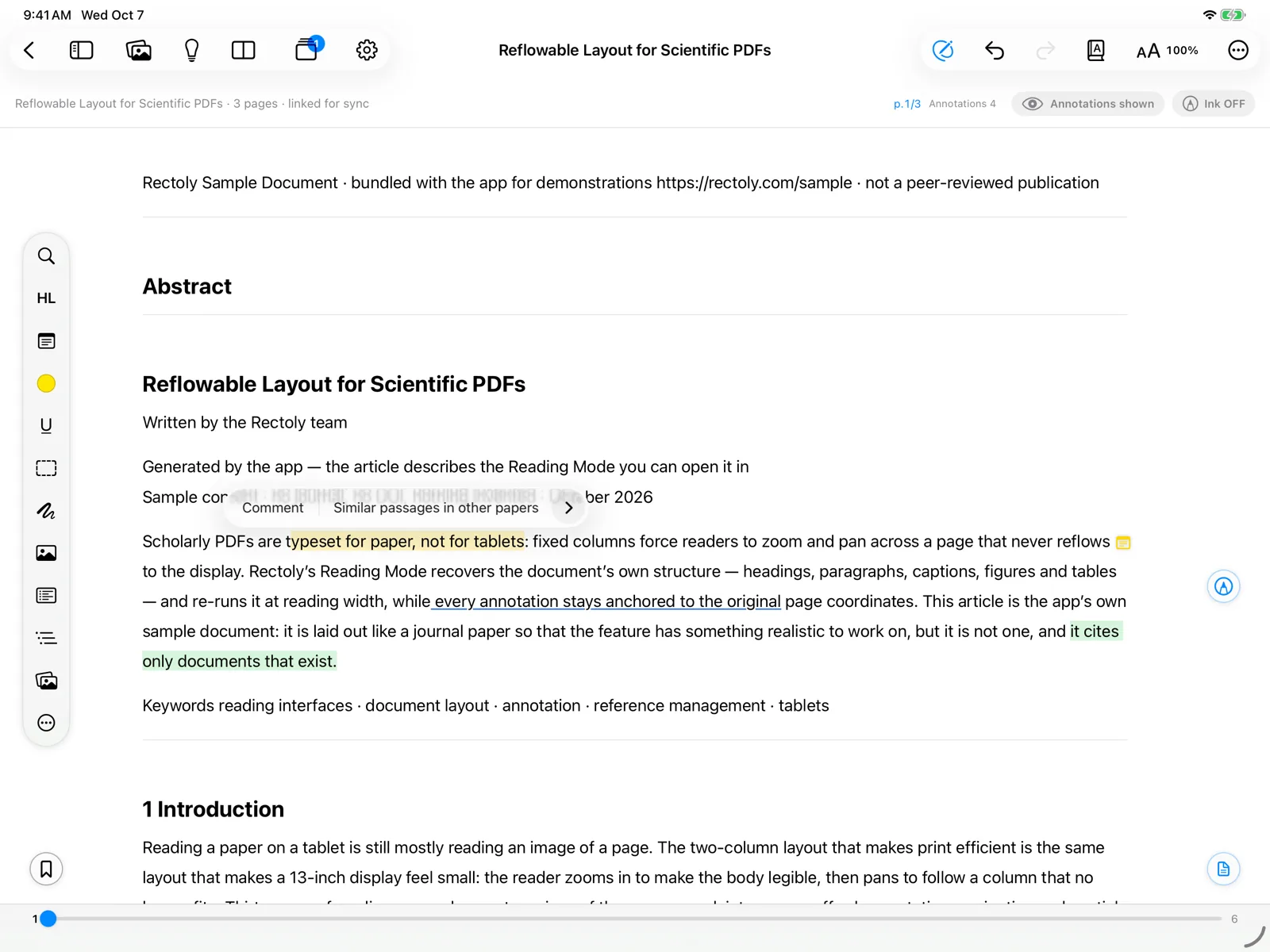
- Kies Markeren of Onderstrepen:
- met het gereedschap Markeren of Onderstrepen in de gereedschapsbalk, de toetsen H / U, of met rechtsklikken op de Mac.
- in de balk die boven de selectie verschijnt (klik op een kleurstip om in die kleur te markeren), met de toetsen H / U, of met rechtsklikken.
- in de balk die boven de selectie verschijnt.
Je kunt ook eerst het gereedschap kiezen en daarna de tekst selecteren.
Markeringen, onderstrepingen en gebieden maken hoort bij de aankoop. Tijdens de gratis proefperiode van 14 dagen en in de voorbeeldpaper is het gratis. De markeringen die je al hebt bekijken en kopiëren is altijd gratis. Zie Proefperiode en aankoop.
Kleuren
Er zijn acht kleuren, dezelfde als in Mendeley en Zotero: geel, groen, rood, blauw, roze, paars, oranje en grijs.
- Kies de kleur met het gereedschap Kleur (in de gereedschapsbalk zie je een stip in de huidige kleur).
- Klik op een van de acht kleurstippen in de selectiebalk.
- Kies de kleur met het gereedschap Penkleur.
Om de kleur van een bestaande markering te veranderen, druk je erop en kies je een andere kleur.
Een gebied markeren
Gebruik Gebiedsmarkering om een kader om een figuur, tabel of formule te zetten.
- Kies het gereedschap Gebiedsmarkering.
- Markeer het gebied:
- Houd de pagina lang ingedrukt om een kader te plaatsen. Kies het gereedschap nog eens om te stoppen.
- Sleep een rechthoek over de figuur of tabel.
Tekst overtrekken met de HL Pen
- Kies de HL-pen en trek over de tekst die je wilt markeren. Handig met de Apple Pencil.
- Kies de HL-pen en trek over de tekst die je wilt markeren.
In de Zotero-editie werkt de HL Pen ook op gescande PDF's.
Werken met een bestaande markering
Druk op een markering (rechtsklik op Mac en Windows) om:
- de kleur te veranderen, de tekst te kopiëren of hem te verwijderen;
- er een notitie aan toe te voegen (zie Plaknotities);
- Kopiëren met pagina (zie Kopiëren met pagina) of Naar thema sturen (zie Onderzoeksthema's).
Als annotaties verborgen zijn, toont de eerste druk ze weer; druk nog een keer om toe te voegen.
Markeringen synchroniseren met Mendeley of Zotero, samen met je andere annotaties. Zie Synchronisatie van annotaties.