付箋を貼る
- 「付箋」
の ツールを 選びます。 - 貼りたい
場所を 押します。 - Mac では、
ページの 何もない 所を 右クリックしても 貼れます。 - ページの
何もない 所を 長押ししても 貼れます。
- Mac では、
- メモを
書いて 「追加」/「保存」 を 押します。
手書きが
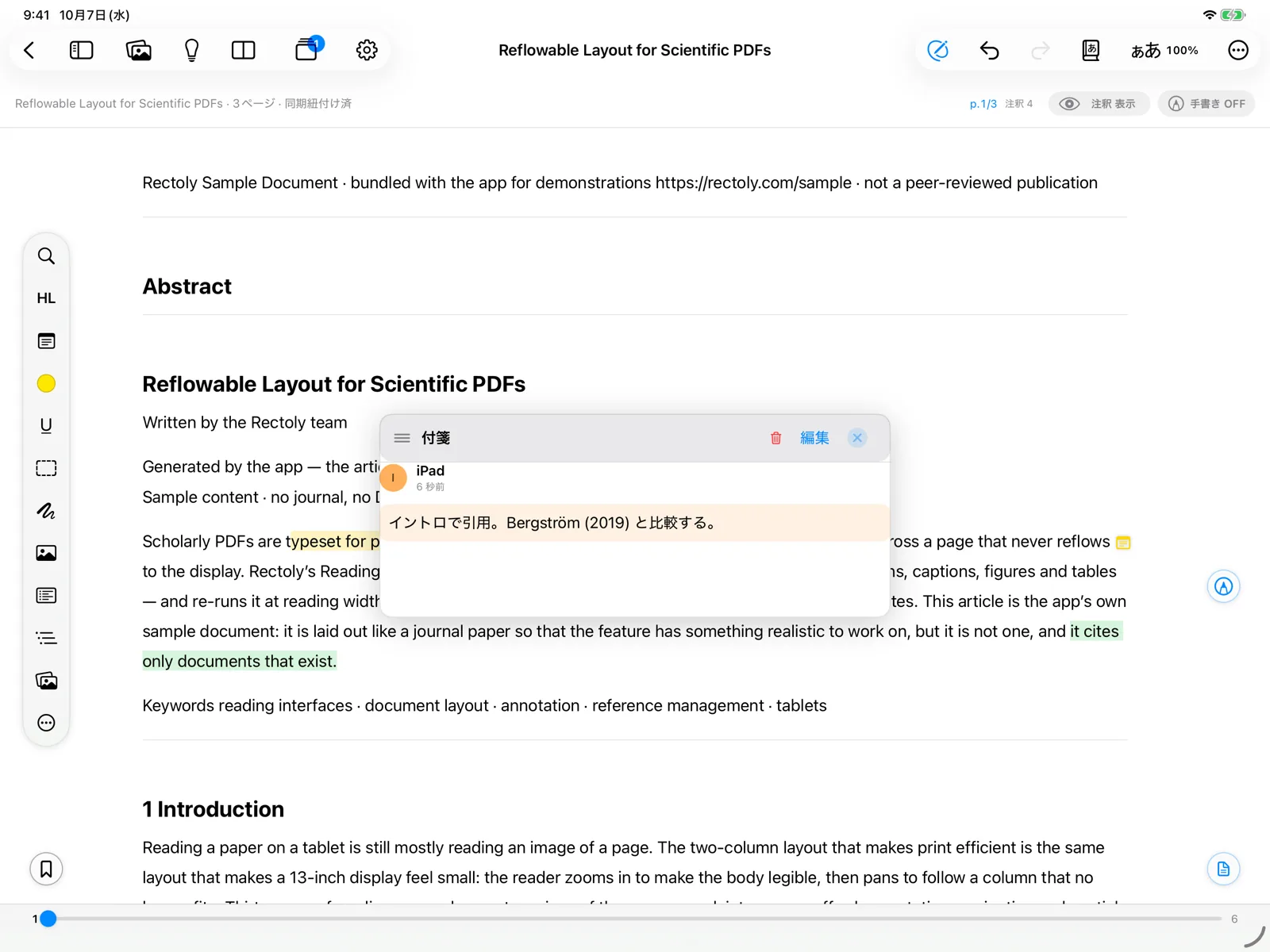
付箋を
読む・直す・動かす
- 付箋の
目印を 押すと、 浮いたパネルで 開きます。 読む・ 直す・ 色を 変える・ 削除が できます。 - 目印に
ポインタを 載せると、 開かずに 中身を 読めます。 - パネルは
タイトルを ドラッグして動かせます。 - 目印を
ドラッグすると、 ページの 上で 付箋を 動かせます。 - 目印は
別の ページへも ドラッグできます。
- 目印は
- パネルの
「p.N を 挿入」 で、 ページへの リンクを メモの 中に 書けます。
複数のパネルを同時に開く
ふだんは、
- リーダーの
設定に あります。 - 設定 › リーダーに
あります。 - 設定 › リーダーに
あります。
ハイライトにメモを付ける
ハイライトや
- Mendeley 版では、
メモは 文の 始めに 置いた付箋として 保存します。Mendeley やほかの 端末でも 見えます。 - Zotero 版では、Zotero と
同じくハイライトの 「コメント」 に なります。
付箋を探す
論文内の