PDF を追加する
ログインしている
- 追加を
始めます。 - ライブラリで
「…」›「MendeleyにPDFを 追加」 を 選ぶか、⌘⇧M を 押します。 - ライブラリで
「…」›「Zotero に PDF を 追加」 を 選ぶか、⌘⇧M を 押します。 - ライブラリの
一覧の 上の 「⋮」›「MendeleyにPDFを 追加…」 を 選ぶか、Ctrl+Shift+M を 押します。 読んでいる 間は、 論文の 上の 「取り込む」 メニューにも 同じ項目が あります。 - ライブラリの
一覧の 上の 「⋮」›「ZoteroにPDFを 追加…」 を 選ぶか、Ctrl+Shift+P を 押します。 読んでいる 間は、 論文の 上の 「取り込む」 メニューにも 同じ項目が あります。 - ライブラリで
「⋯」›「PDFをMendeleyに 追加…」 を 選びます。 - ライブラリで
「⋯」›「PDFをZoteroに 追加…」 を 選びます。
- ライブラリで
- PDF を
選びます。 - エクスプローラーから
ライブラリの 列に PDF を ドラッグしても 追加できます(「ここに ドロップすると PDF を Mendeley に 追加します」、Zotero 版は 「ここに ドロップすると PDF を Zotero に 追加します」)。 いくつかの PDF は 順に追加します。
- エクスプローラーから
- Rectoly が PDF を
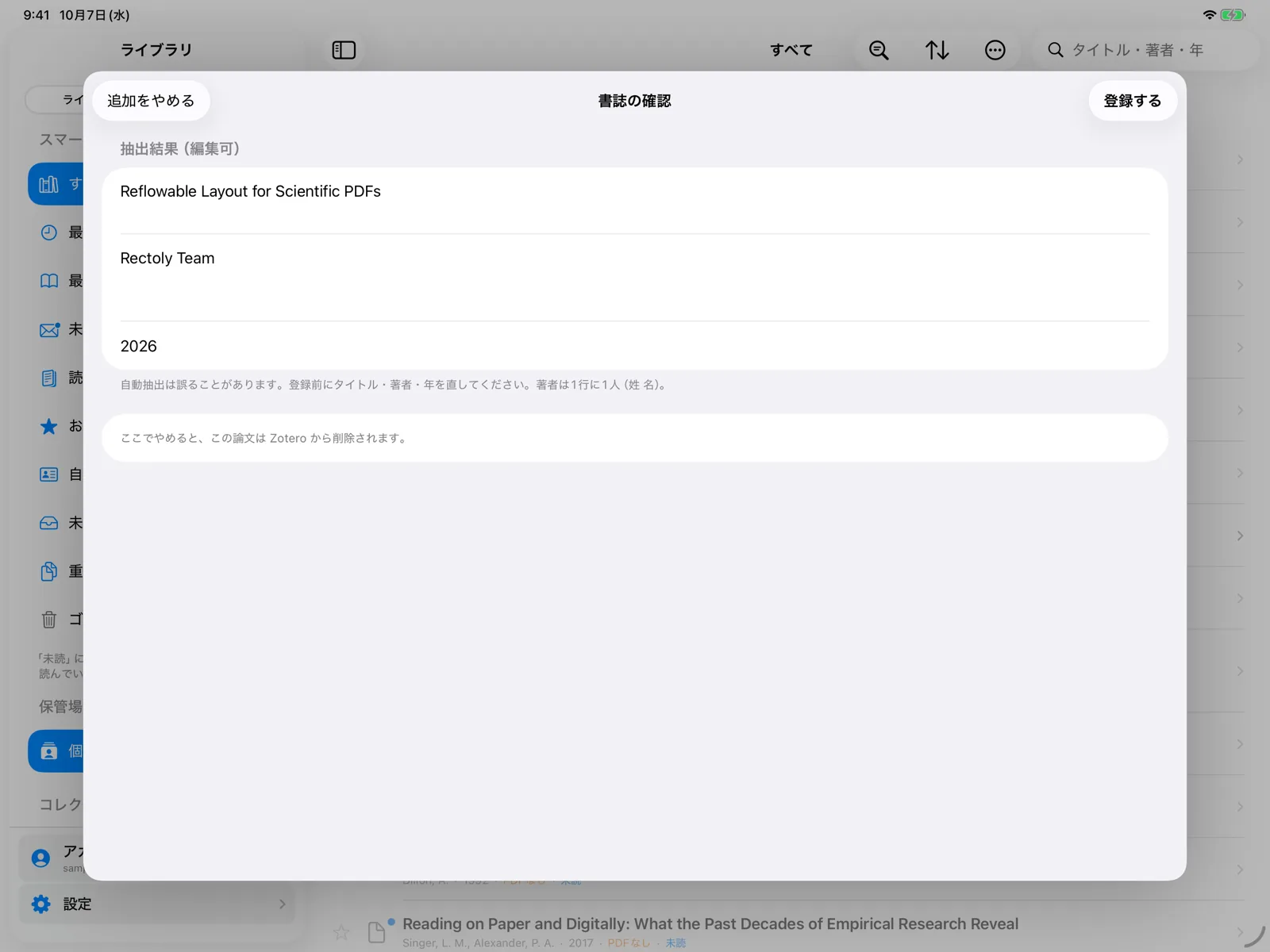
アップロードして、 書誌を 読み取ります。 - 「書誌の
確認」 が 出ます。 「タイトル」 「著者」(1 行に 1 人)「年」 を 確かめて、 直します。 自動の 読み取りは 間違うことが あるので、 一度見てください。 - 「登録する」
を 押します。 論文が ライブラリに 入り、 すぐに 開きます。
PDF の
もうライブラリにある論文のとき
DOI が
ほかの追加のしかた
- 監視フォルダ: ダウンロードフォルダなど、
選んだフォルダに 保存した PDF を 自動で 追加できます。監視フォルダと ファイル名の を整形 ご覧ください。 - ログインしている
間に、 ほかの アプリから PDF を Rectoly に 送る(「Rectoly で 開く」)と、 追加を 勧めます。 - ライブラリに
入れずに 読むだけなら、 この 端末だけで 開けます。ログインせずに PDF を 開く をご覧ください。
Zotero 版
Zotero 版では、
- 論文は、
いま 表示している ライブラリ(「個人ライブラリ」 か グループ)に 入ります。 - 論文は、
いつも 「マイライブラリ」 に 入ります。 グループを 表示しているときも 同じです。 - 論文は、
いま 表示している ライブラリ(「マイライブラリ」 か グループ)に 入ります。