論文を書き出す
- 論文を
開きます。 - 書き出しを
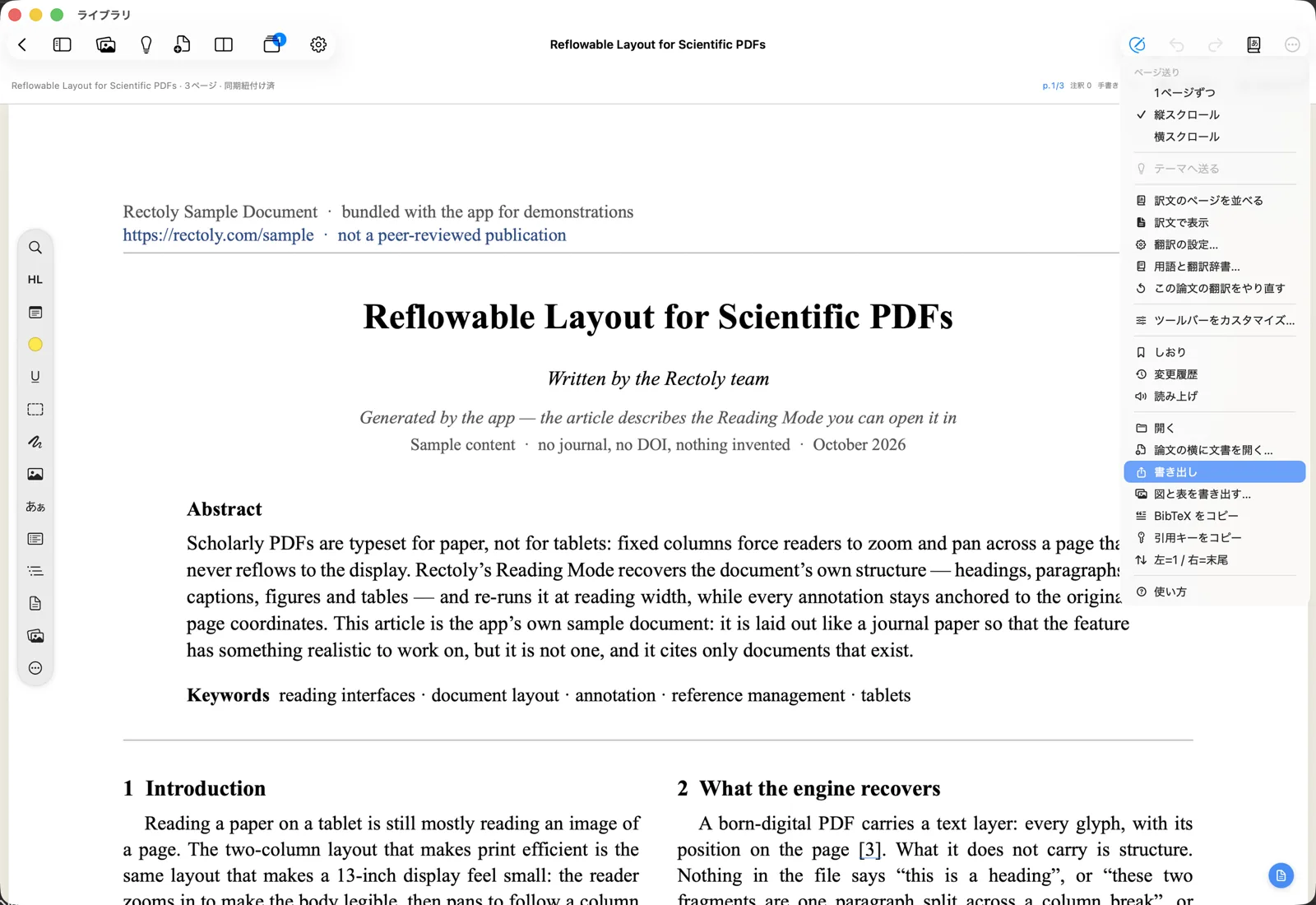
開きます。 - 「…」›「書き出し」
を 選ぶか、⌘⇧E を 押します。 左右に 別の 論文が あるときは、 書き出す側を 選べます(両方も 選べます)。 - 論文の
上の 「書き出して執筆へ 渡す」 を クリックし、 書き出すものを 選びます。 - 上のバーの
「エクスポート・ 共有」(共有の 絵)を 押します。 スマートフォンでは 「⋮」 の メニューに あります。
- 「…」›「書き出し」
- 保存先を
選ぶか、 ほかの アプリに 渡します。 - ファイルの
入った共有シートが 開きます。 - フォルダか
ファイル名を 選びます。 「「…」 に N 件の ファイルを 保存しました。」 と 出て、 「フォルダを 開く」 でその フォルダが 開きます。
- ファイルの
書き出せるもの
- 注釈付き PDF と、
あとで 取り込み直せる論文の 注釈の アーカイブ(JSON)。 - 「一式を
書き出す…」: 注釈付き PDF・ ノート・ ノートバンドル・ アーカイブを 1 つの フォルダへ。 - 「注釈付き PDF…」
「ノートを Markdown で…」( notes.mdと CSL-JSON のnotes-bundle.json)「図と表を 書き出す…」 「アーカイブ…」 を 1 つずつ。 同じメニューに 「BibTeX を コピー」 「引用キーを コピー」 も あります。 - 注釈付き PDF・
ノートの Markdown・ ノートバンドル(JSON)・ アーカイブを まとめて。
注釈付き PDF は、
- Android の
注釈付き PDF は、 ページを 画像にして保存します。
図と
書き出しは
ノートを Mendeley・Zotero に送る
ハイライトと
- 「…」›「Mendeley に
ノートを 送る」 を 選びます。 - 「…」›「Zotero に
ノートを 送る」 を 選びます。 - 「書き出して執筆へ
渡す」 で 「ノートを Mendeley へ 送る」 を 選びます。 - 「書き出して執筆へ
渡す」 で 「ノートを Zotero へ 送る」 を 選びます。 - 「⋮」›「ノートをMendeleyへ
送る」 を 選びます。 - 「⋮」›「ノートをZoteroへ
送る」 を 選びます。
どうなるか:
- Mendeley の
論文の ノートが、 送った内容に 置き換わります。Mendeley で 直接書いた内容は 上書きされます。 - 初めて送ると、Zotero の
論文に ノートが 1 つ加わります。 次からは 同じノートを 更新します。
ノートを