使い始める
- 端末の
設定で iCloud に サインインし、iCloud Drive を オンにしておきます。 - Rectoly の 設定 › 同期と
バックアップ ›「iCloud バックアップ」 を 開きます。 リーダーの 設定 ›「iCloud・ 同期」 にも 同じ設定が あります。 - 注釈(ハイライト・
下線・ 付箋)は 自動で バックアップします。 ほかに オンに するものは ありません。
iCloud に
手書きのバックアップと同期
手書きは
- 「手書きを iCloud で
同期・ バックアップ」 を オンにします。 - この
端末に ある 手書きを アップロードし、 済んだ数を 表示します。 - それからは、
同じ iCloud アカウントの 端末の あいだで 手書きが 同期されます。 論文を 開くと、 ほかの 端末で 書いた新しい手書きが 入ってきます。iPad で 書いた手書きが iPhone や Mac にも 出ます。
iCloud の
新しい端末で復元する
復元は
- Rectoly を
入れ、 同じ iCloud アカウントに サインインします。 - ライブラリに
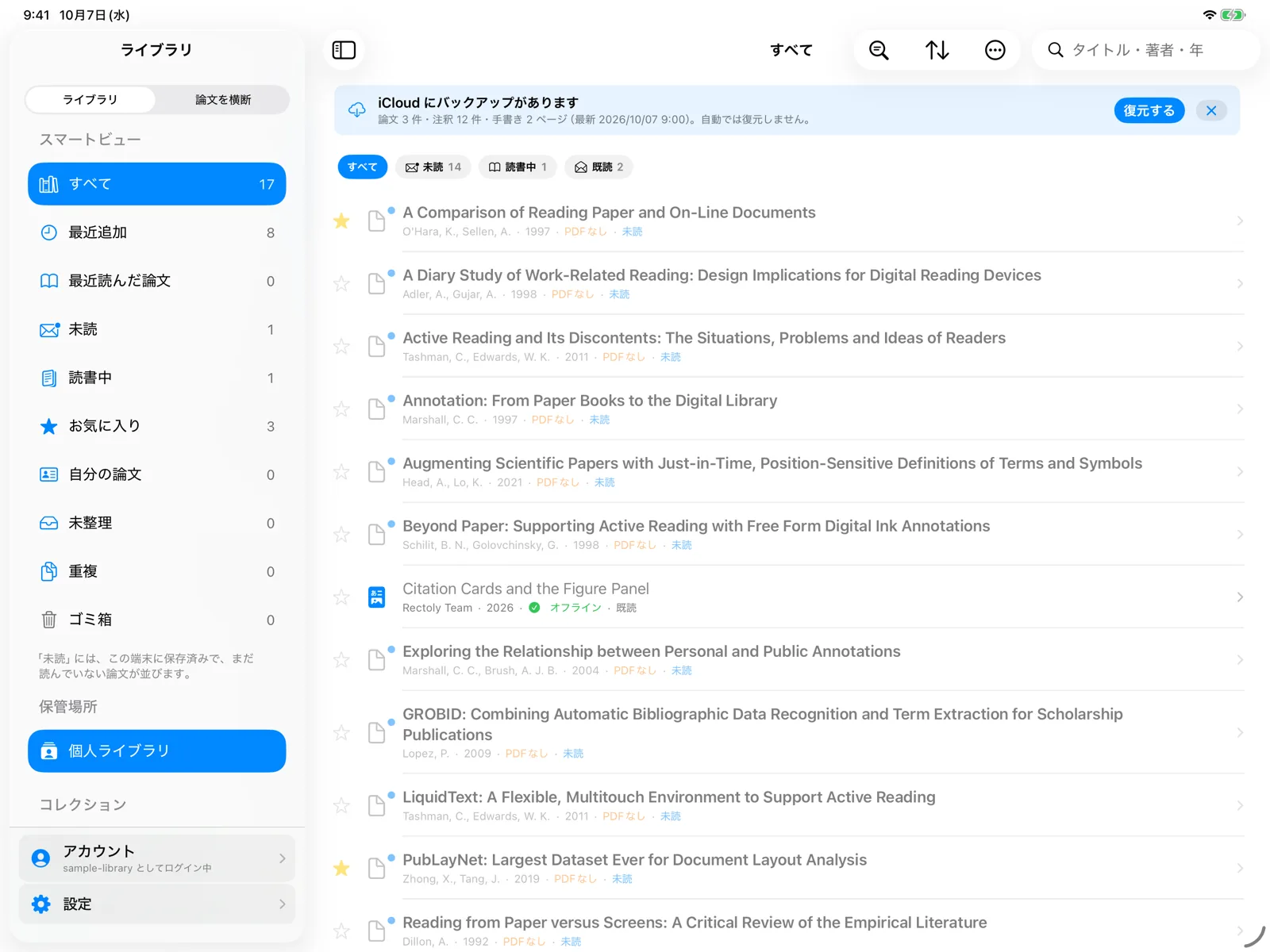
「iCloud に バックアップが あります」 と 出たら、 「復元する」 を 押します。 - 設定 › 同期と
バックアップ ›「バックアップから 復元…」 から、 いつでも 復元できます。
- 設定 › 同期と
- 戻した
注釈と 手書きの ページの 数が 出ます。 開いている 論文には、 すぐに 出ます。
読書状況
どこまで