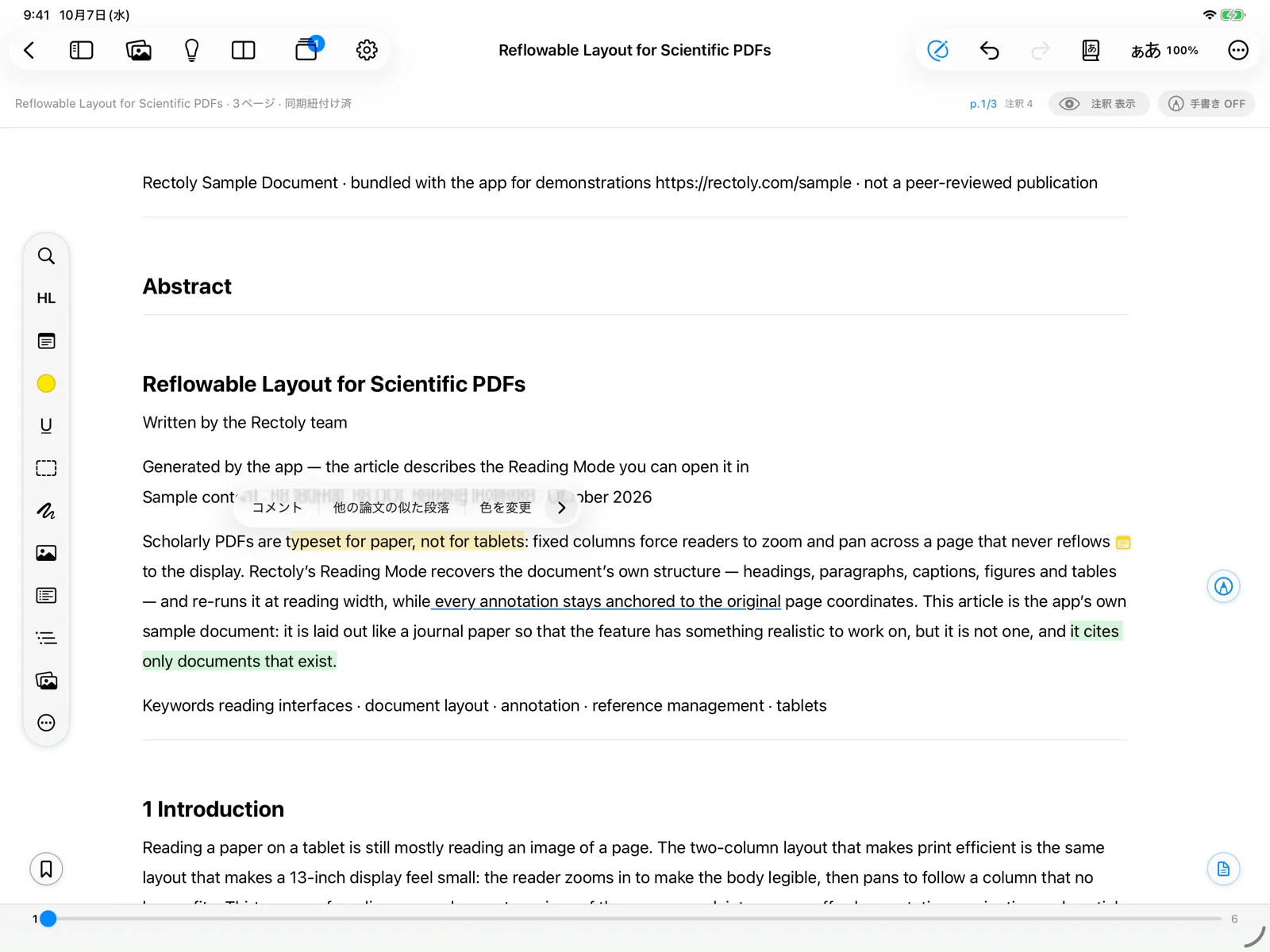
文字にハイライト・下線を付ける
- 文字を
選びます。 - 長押ししてから、
つまみを ドラッグします。 - マウスで
文字を ドラッグします。 ダブルクリックで 語を 選べます。 - 語を
長押しし、 つまみを ドラッグして広げます。
- 長押ししてから、
- 「ハイライト」
か 「下線」 を 選びます。 - ツールレールの
「ハイライト」 「下線」 の ツールか、H / U キー、Mac では 右クリックでも 選べます。 - 選んだ文字の
上に 出るバーで 選びます(色の 点を 押すと、 その 色で ハイライトします)。H / U キーや 右クリックでも 選べます。 - 選んだ文字の
上に 出るバーで 選びます。
- ツールレールの
先にツールを
ハイライト・
色
色は Mendeley・Zotero と
- ツールの
「色」 で 選びます(ツールレールでは、 いまの 色の 丸で 表示されます)。 - 選択の
バーの 8 色の 点から 押します。 - ツールの
「ペンの 色」 で 選びます。
付けたハイライトの
範囲をハイライトする
図・
- 範囲ハイライトの
ツールを 選びます。 - 範囲を
決めます。 - ページを
長押しして枠を 置きます。 もう一度ツールを 選ぶと 終わります。 - 図や
表の 上を 四角くドラッグします。
- ページを
HLペンでなぞる
- 「HLペン」
を 選び、 ハイライトしたい文字の 上を なぞります。Apple Pencil で 使うと 便利です。 - 「HLペン」
を 選び、 ハイライトしたい文字の 上を なぞります。
Zotero 版では、HLペンはスキャンした PDFでも
付けたハイライトを使う
ハイライトを
注釈を
ハイライトは