テーマを作る・開く
- リーダーの
上のバーの 電球を 押すか、⌘⇧T を 押します。 論文を 開いていないときは、 ライブラリの 「…」›「研究テーマ」 を 選びます。 - iPhone や
狭いウィンドウでは、 リーダーの 「…」›「研究テーマ」 を 選びます。 - リーダーの
上のバーの 電球を 押します(スマートフォンでは 「⋮」 の 中)。 キーボードが あれば Ctrl+Shift+T でも 開きます。 論文を 開いていないときは、 ライブラリの 「⋮」›「研究テーマ」 を 選びます。 - 上のバーの
「研究テーマ」(電球の 絵)を クリックします。 テーマを 選んだあとは ボタンに 「テーマ: 名前」 と 出て、 クリックすると 論文の 横に テーマが 開きます。
初めての
別の
- テーマの
いちばん 上のテーマ名と、 テーマの 「…」 の メニュー(「テーマの 名前を 変更…」 「テーマを 削除…」)を 使います。 - テーマの
いちばん 上のテーマ名と、 テーマの 「⋮」 の メニュー(「テーマの 名前を 変更…」 「テーマを 削除…」)を 使います。 - 「研究テーマ」
の ボタンの 横の 矢印を 使います。 ここには 「メモを テーマとして 開く…」(どの .mdファイルでも)と「テーマの フォルダを 表示」 も あります。
場所に
テーマを
文をテーマへ送る
- 論文の
文字を 選びます。PDF の 画面でも 読書モードでもかまいません。 - 「テーマへ
送る」 を 選びます。 - 選んだ文字の
上に 出るメニューか、 押したハイライトの メニューから。Mac では 右クリックでも 選べます。 ショートカットは ⌘⇧N です。 - 選んだ文字の
上に 出るバー、 右クリック、 または Ctrl+Shift+N で。 テーマ(またはほかの メモ)を 論文の 横に 開いておく 必要が あります。 - 選んだ文字の
上に 出るバーか、 押したハイライトの メニューから。 キーボードが あれば Ctrl+Shift+N でも 送れます。
- 選んだ文字の
- いまの
テーマに、 引用として 文が 入ります。 後ろには 出典(論文の 引用キーと ページ、 例 [@devlin2019bert, p. 5])が付きます。 ハイライトに メモが あれば、 引用の 下に 一緒に 入ります。
- テーマが
画面に 出ていなくても、 いつもいまの テーマに 送られます。 「「テーマ名」 に 追加しました」 と 出ます。 まだ テーマが 無いときは、 先に作るよう 求められます。 - 送った文は、
ふだんは 「未整理」 の 下に 入ります。 別の 見出しの 下に 入れるときは: - テーマの
「…」 の メニューの 「メモの どこへ」 で、 見出し(「○○の 下へ」)か 「末尾へ」 を 選びます。 - テーマの
「⋮」 の メニューの 「メモの どこへ」 で、 見出し(「○○の 下へ」)か 「末尾へ」 を 選びます。 - 「テーマへ
送る」 の 横の 矢印を 押し、 「○○の 下へ」 か 「末尾へ」 を 選びます。 選んだ先は その メモに 覚えておきます。
- テーマの
- 出典の
形は、 設定の 引用キーの 書式に従います。引用キーの 書式 をご覧ください。
テーマを並べる
テーマは
- メモの
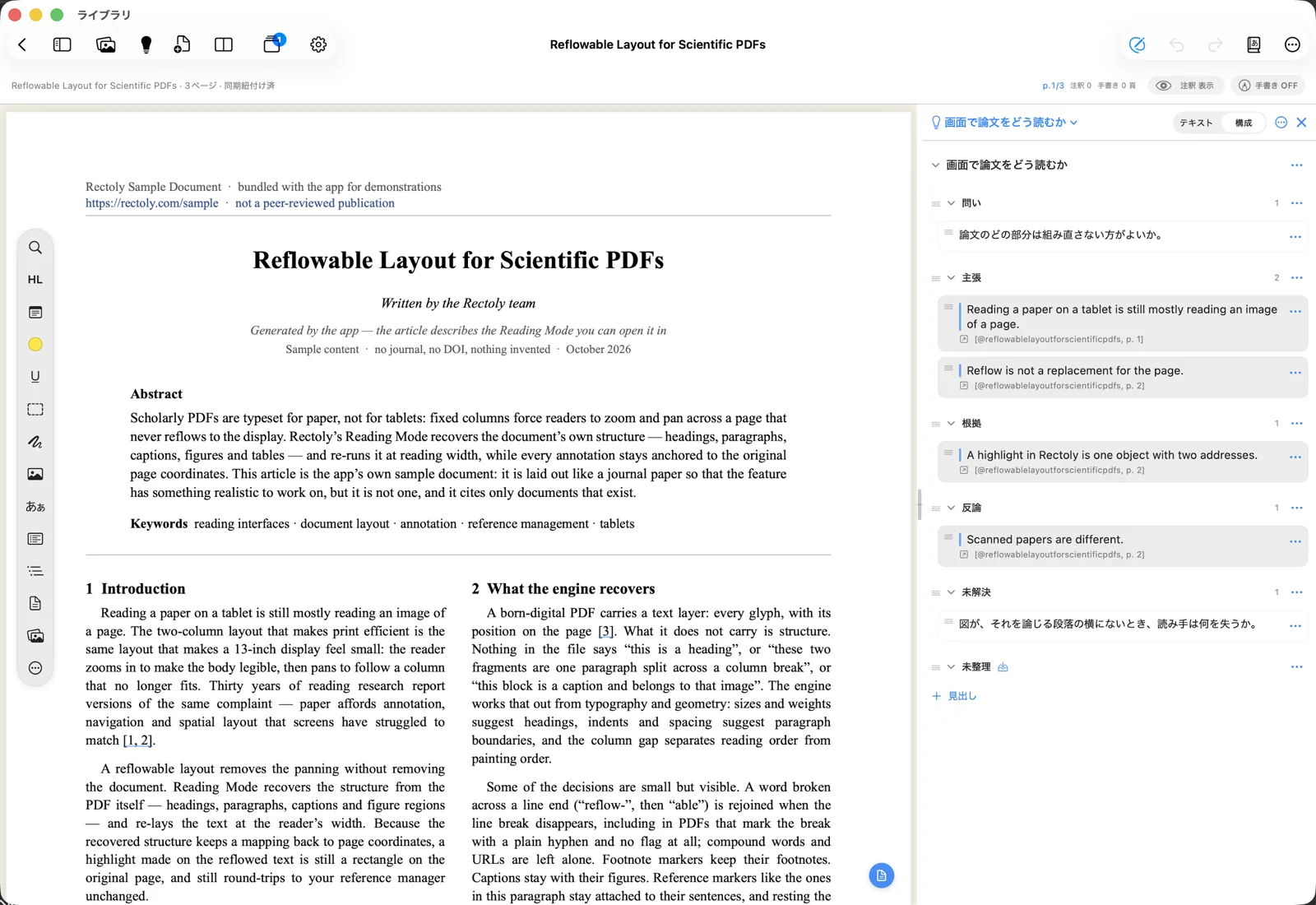
上の 「テキスト | 構成」 で 表示を 切り替えます。Ctrl+Shift+O でも 切り替わります。 テキストの 表示では Markdown を そのまま 書けます。 - ブロックは
ドラッグで 動かせます。 ブロックの メニューで、 別の 見出しへ 移す(「○○ へ 移動」)、 「編集」 「削除」 も できます。 - ブロックを
選んで ⌥↑ / ⌥↓ で 動かせます。 - ブロックを
選んで Alt+↑ / Alt+↓ で 動かせます。 - 見出しは
「見出し」 から 足します(候補から 選ぶか 「その他…」)。 - ブロックの
「論文で 見る」 で、 引用した 元の 論文の その 場所が 開きます(選んだブロックで Return / Enter)。
書き出して書く
- 「Markdown として
コピー」 で、 テーマ全体を クリップボードに 入れます。 - 「書き出し」›「Markdown ファイル…」
か 「Word(.docx)…」 で、 ファイルに 保存します。 - どちらも
テーマの 「…」 の メニューに あります。 - どちらも
テーマの 「⋮」 の メニューに あります。
- どちらも
書き出すのは
- 参考文献と、
本文の [@devlin2019bert, p. 5]のような出典は、 選んだ引用の 書式 (APA や IEEE など)で書きます。 - Pandoc や Quarto の
ために Markdown で [@key]の出典を 残したいときは、 引用の 書式の すぐ 下の 「Markdown では 引用キーの まま 残す ([@key])」 を オンにします。Word は いつも 書式どおりです。
テーマを Zotero のノートに
「書き出し」›「Zotero の
- 「書き出し」›「Zotero の
ノート」 を 選びます。 - 「引用している
論文に 「テーマ名」 の タグを 付ける」 と 「引用している 論文を 「テーマ名」 の コレクションに 入れる」 を、 使うかどうか 選びます。 どちらも 最初は オフで、 テーマごとに 選んだ状態を 覚えています。 - 「送る」
を 押します。
- タグと
コレクションは 足すだけで、 外すことは ありません。 コレクションが 無ければ作ります。 グループの 論文は、 その グループの コレクションに 入ります。Zotero の ライブラリに 無い論文は 飛ばします。 - ノートと
テーマは 双方向に 同期します。 テーマを 変えてから もう一度送ると、 ノートが 書き直されます。 ノートに 変わるところが 無ければ 「Zotero の ノートは 最新です。」 と 出ます。 - Zotero で
ノートを 編集すると、 テーマを 開いたときに 取り込まれます。 取り込む前の テーマは、 隣の .historyフォルダに残ります。 - Zotero で
参考文献より 後ろに 書いた変更は テーマに 取り込まれません。 残したい内容は 参考文献より 前に 書いてください。 - テーマと
ノートの 両方が 編集されていたときは、 上書きしません。 送ると 新しいノートを 作り、Zotero 側の ノートは そのまま 残ります。 - Zotero で
ノートの 大部分が 消されていたときは、 テーマには 取り込まず、 そのままにします。 送ると 新しいノートに なります。
テーマを Zotero に
テーマの論文を Mendeley で整理
「書き出し」›「Mendeley で
- 「書き出し」›「Mendeley で
整理…」 を 選びます。 - 「引用している
論文に 「テーマ名」 の タグを 付ける」 「引用している 論文を 「テーマ名」 の コレクションに 入れる」 の どちらか、 または 両方を オンにします。 テーマごとに 選んだ状態を 覚えています。 - 「整理する」
を 押します。
- 外すことは
しません。 論文に すでにある タグと コレクションは そのままです。 コレクションが 無ければ作ります。 グループの 論文は、 その グループの コレクションに 入ります。 ライブラリにない PDF は 対象外です。 - テーマの
名前を 変えると、 次からは 新しい名前で 整理します。 前の タグと コレクションは 残ります。 - 終わると、
何本の 論文に タグを 付けたか・ コレクションに 入れたかと、 変更できなかった論文とその 理由が 出ます。
Mendeley で
関係しそうな段落
テーマの
- 段落は
原文のままで、 論文名と ページ、 どの ノートに 近いか(「近いノート: …」)が 付きます。AI が 文を 書くことは ありません。 - 「開く」
でその 段落へ 移ります。 「テーマに 加える」 で、 テーマに 引用として 入ります。 要らない 段落は 「この 段落を 出さない」(×)で、 その テーマには 出なくなります。 - 探すのは
端末の 中だけです。 近いのは 言い回しと 話題で、 主張が 同じとは 限りません。 - ノートが
少ないテーマや、 近い段落が 見つからない テーマには、 何も 出ません。
使うには、
- まだ
モデルが 無いときは、 ここに 「多言語の モデルを 取得」 が 出ます。 取得すると、 日本語や 中国語の 論文、 ノートと 違う言語の 論文からも 探せるように なります。 - 索引を
作っている 間は 進み具合が 出ます。 「今すぐ 索引を 作る」 でその 場で 進められます。 - メモリの
少ない端末では 使えません。 その 場合は、 そう 表示します。
「関係しそうな段落」
テーマの置き場所
テーマは名前.md)なので、
- ノートの
フォルダ を決めてあれば、 その 中の Themesフォルダに置きます。iPad・Mac・Android・Windows・Linux の どれも 同じ場所を 使います。 - ノートの
フォルダが 無いあいだは アプリの 中に 置きます。 フォルダを 選ぶと、 その Themesフォルダへ移します。 - ノートの
フォルダが 無いときは ドキュメント\Rectoly\Themesに置きます。 - 同じテーマが 2 か
所で 変わると、 「この テーマは 2 か 所で 変更されました」 と 出ます。 どちらの 版を 残すか 選んでください。 選ぶまで 送るのは 止まります。 - ほかの
アプリが メモを 変えたときは、 もう一度送る前に、 どちらの 版を 残すか 選びます。