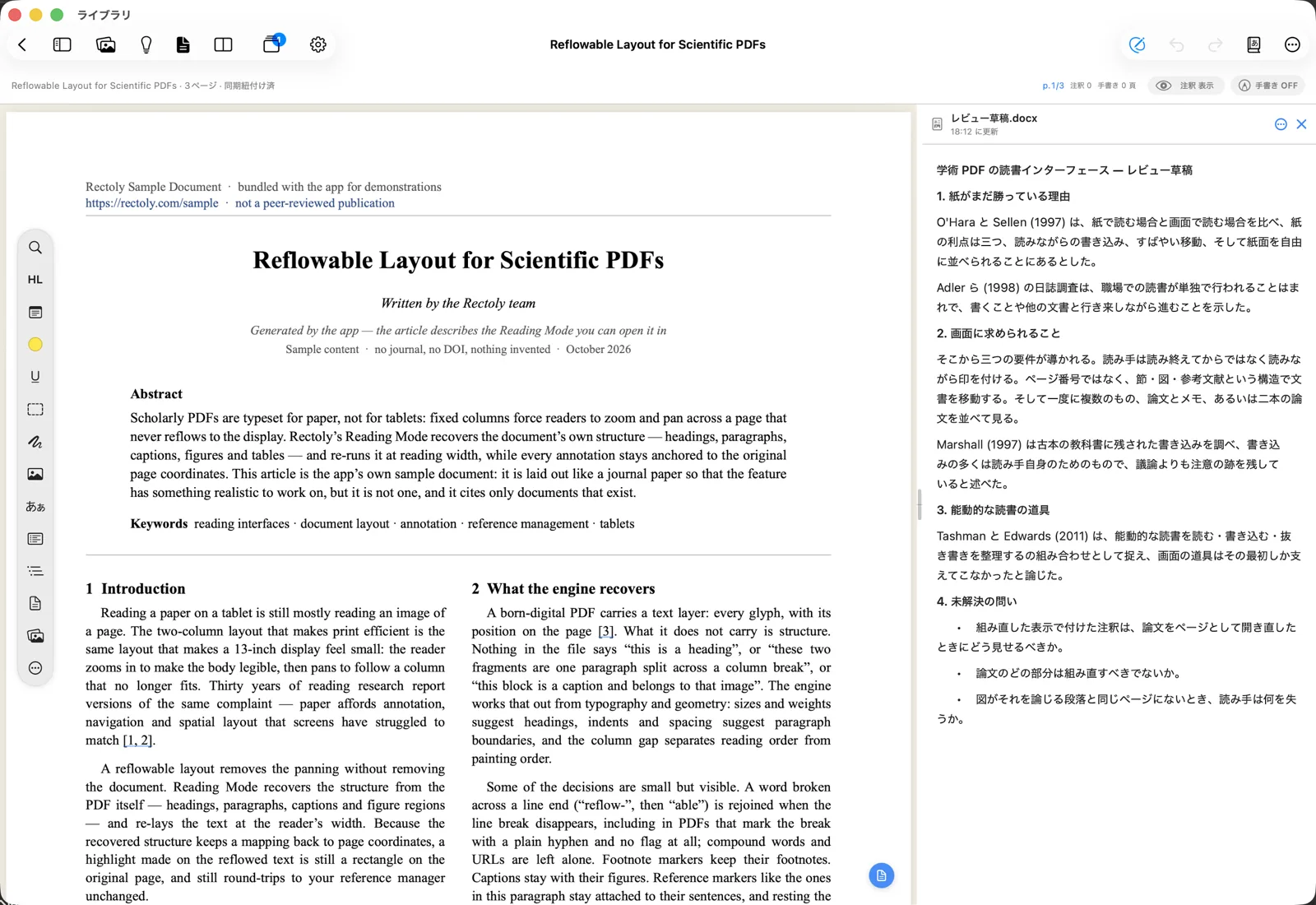
論文の横に文書を開く
- 読んでいる
論文を 開きます。 - 文書を
開きます。 - 「…」›「論文の
横に 文書を 開く…」 を 選び、 ファイルを 選びます。 リーダーに 文書を ドロップしても 開けます。 - 上のバーの
「ファイルを 開く」 を クリックするか、Ctrl+O を 押します。 論文の 上の 「取り込む」 の ボタンにも 「ファイルを 開く…」 が あり、 ウィンドウに ファイルを ドロップしても 開けます。 - 「⋮」›「論文の
横に 文書を 開く…」 を 選び、 ファイルを 選びます。 リーダーに 文書を ドロップしても 開けます。
- 「…」›「論文の
- 論文の
横に 文書が 出ます。iPad・Mac・Android は 右の 列(スマートフォンでは シート)、Windows は 2 つ目の 画面です。 - Word など、
いつもの アプリで 書き続けます。 そちらで 保存するたびに Rectoly の 表示が 更新され、 最後に 更新した 時刻が 出ます。
閉じるときは、
論文の
開けるファイル
- Word(
.docx、.doc)、OpenDocument(.odt)、RTF、Markdown(.md)、テキスト( .txt)。表示は 読むだけで、 書くのは 元の アプリです。 - Word(
.docx、.doc)、OpenDocument(.odt)、RTF は、読むだけの プレビューで 出ます。 「Word で 開く」(「対応する アプリで 開く」)で 元の ファイルを 開けます。 - テキストの
メモ( .md、.txt)は、Rectoly の中でそのまま 書けるメモとして 開きます。 自動で 保存します。 - 古い Word 形式(
.doc)は、文字だけを 表示します。 - ファイルが
一時的に 見つからない・ 読めないときは、 最後に 読み込んだ内容を 出したままにします。
パスワード付きの文書
パスワードで
Rectoly で書くメモ
- 「取り込む」›「新しいメモ…」
で、 選んだ場所に Markdown ファイルを 作り、 論文の 横に 開きます。 - 論文から
メモへ 文を 送れます。 メモは 研究テーマとしても 使えます。研究テーマを ご覧ください。 - 書いている
間に ほかの アプリが ファイルを 変えると、Rectoly は 上書きしません。 「ファイルの 内容を 読み込む」 か 「自分の 入力を 残す」 を 選んでください。