図表パネルを開く
- 論文を
開きます。 - 「図表パネル」(絵の
ボタン)を 押します。 - 左上に
あります。⌘⇧F でも 開きます。 - ツールバーに
あります。Ctrl+Shift+F でも 開きます。 - 上のバーに
あります。
- 左上に
- いま
読んでいる ページに 近い図か 表が、 本文の 横に 出ます。
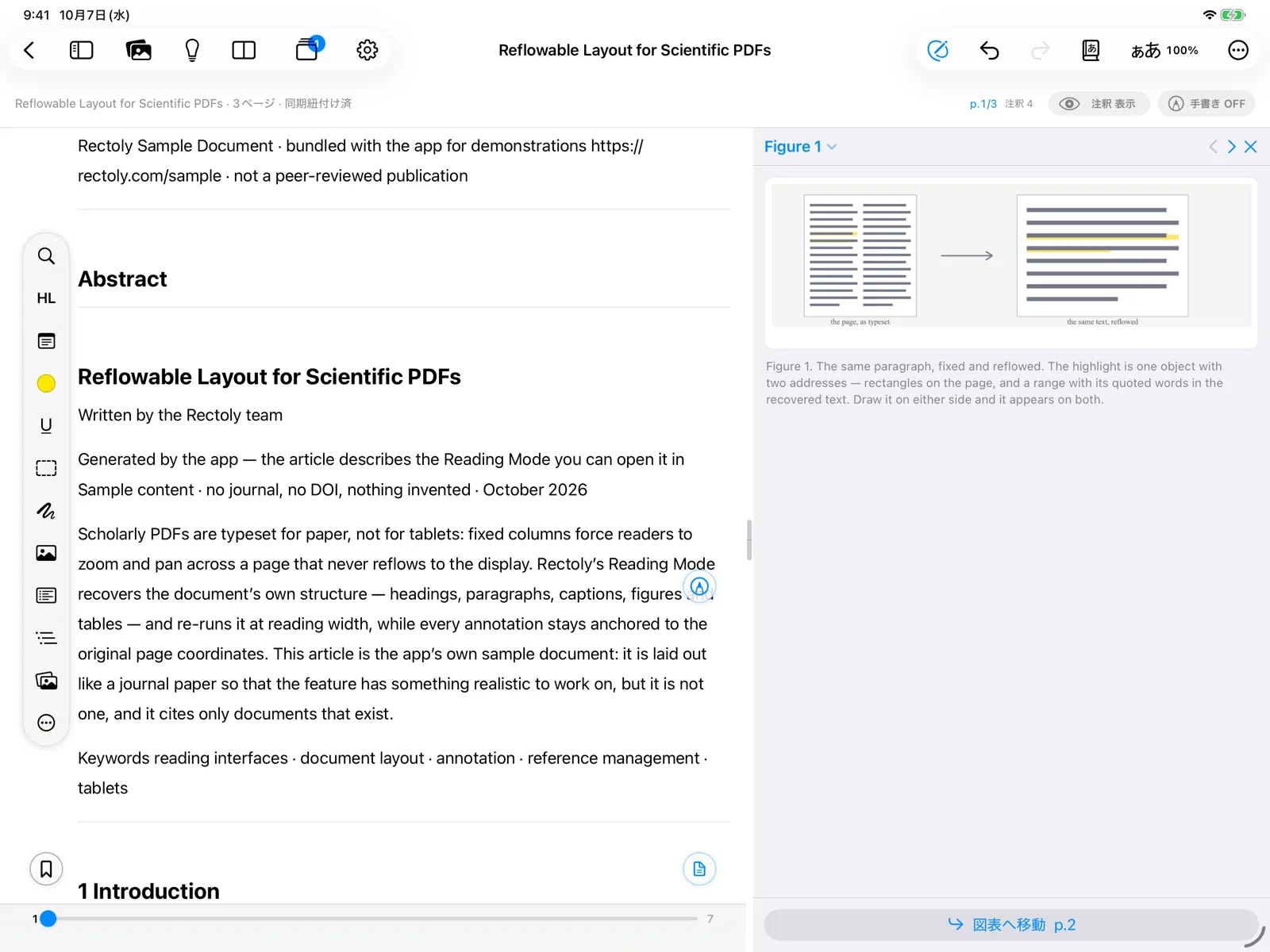
図を選ぶ
- 前へ / 次への
ボタンで、 論文の 図と 表を 順に切り替えます。 - ⌥PageUp / ⌥PageDown でも
切り替わります。 - Alt+PageUp / Alt+PageDown でも
切り替わります。
- ⌥PageUp / ⌥PageDown でも
- 「図表を
選択」 で 一覧から 選べます。 - PDF の
図を 右クリックして 「… を 本文の 横に 表示」 を 選びます。 - 読書モードでは、
図の カードの ピンを 押すと、 その 図が パネルに 出ます。 - 論文の
図表の 一覧で、 ピン(「横に 表示」)を 押します。
拡大する・図へ移る
- ダブルクリックか Ctrl + マウスホイールで
拡大します。 拡大中は ドラッグで 動かせます。 - 「図表へ
移動」 で 図の ページへ 行き、 「読んでいた場所へ 戻る」 で 戻ります。 - 「ページへ
移動」 で 図の ページへ 行きます。
パネルは × で
パネルが出ないとき
- パネルには
本文の 横に 場所が 要ります。Windows では 「本文の 横に 図表パネルを 出す幅が ありません。」 と 出ることが あります。 ウインドウを 広げるか、 ライブラリを 隠してください。 - 論文の
中に 図や 表が 見つからないときは、 パネルに そう 表示します。 - 右の
列に 出せるのは、 図表パネル・研究テーマ・論文の 横の の原稿 どれか 1 つです。
図表パネルは