論文の中を探す
- 論文を
開きます。 - 検索を
開きます。 - ツールレールの
「検索」 を 選ぶか、⌘F を 押します。 浮いた 「検索」 の パネルが 開きます。 - ツールの
「論文内を 検索」 を クリックするか、Ctrl+F を 押します。 - 上のバーの
「検索」(虫めがね)を 押します。
- ツールレールの
- 言葉を
入れます。 本文の 一致が ページと 一緒に 並ぶので、 押すとそこへ 移ります。 - Return か ⌘G で
次、⌘⇧G で 前の 一致へ 移ります。 - 件数の
横の 矢印で、 次・ 前の 一致へ 移ります。
- Return か ⌘G で
結果には
- 「付箋のみ」
を オンに すると、PDF の 本文ではなく 付箋だけを 探します。 いつもこの 形で 始めたいときは、 設定の 「検索の 「付箋のみ」 を デフォルトON」 を オンにします。 - 読書モードでは、⌘F / Ctrl+F で
本文の 上に 検索バー(「本文を 検索」)が 開きます。 - 読書モードでは、Enter と Shift+Enter(F3 と Shift+F3)で
次・ 前の 一致へ 移ります。
文字の
スキャンした PDF は、Rectoly が
ライブラリを探す
論文の
- タイトル・
著者・ 年に 一致します。 - DOI と
タグにも 一致します。 - ⌘K(⌘L)で
検索欄へ 移ります。 - Ctrl+K(Ctrl+L)で
検索欄へ 移ります。 - あるはずの
論文が 出ないときは、 表示(未読・ お気に入りなど)・ コレクション・ タグで 絞り込まれていないか 確かめてください。ライブラリを 見る・ を絞り込む ご覧ください。
この
論文を横断して探す
「論文を
- 「論文を
横断」 を 開きます。 - ライブラリの
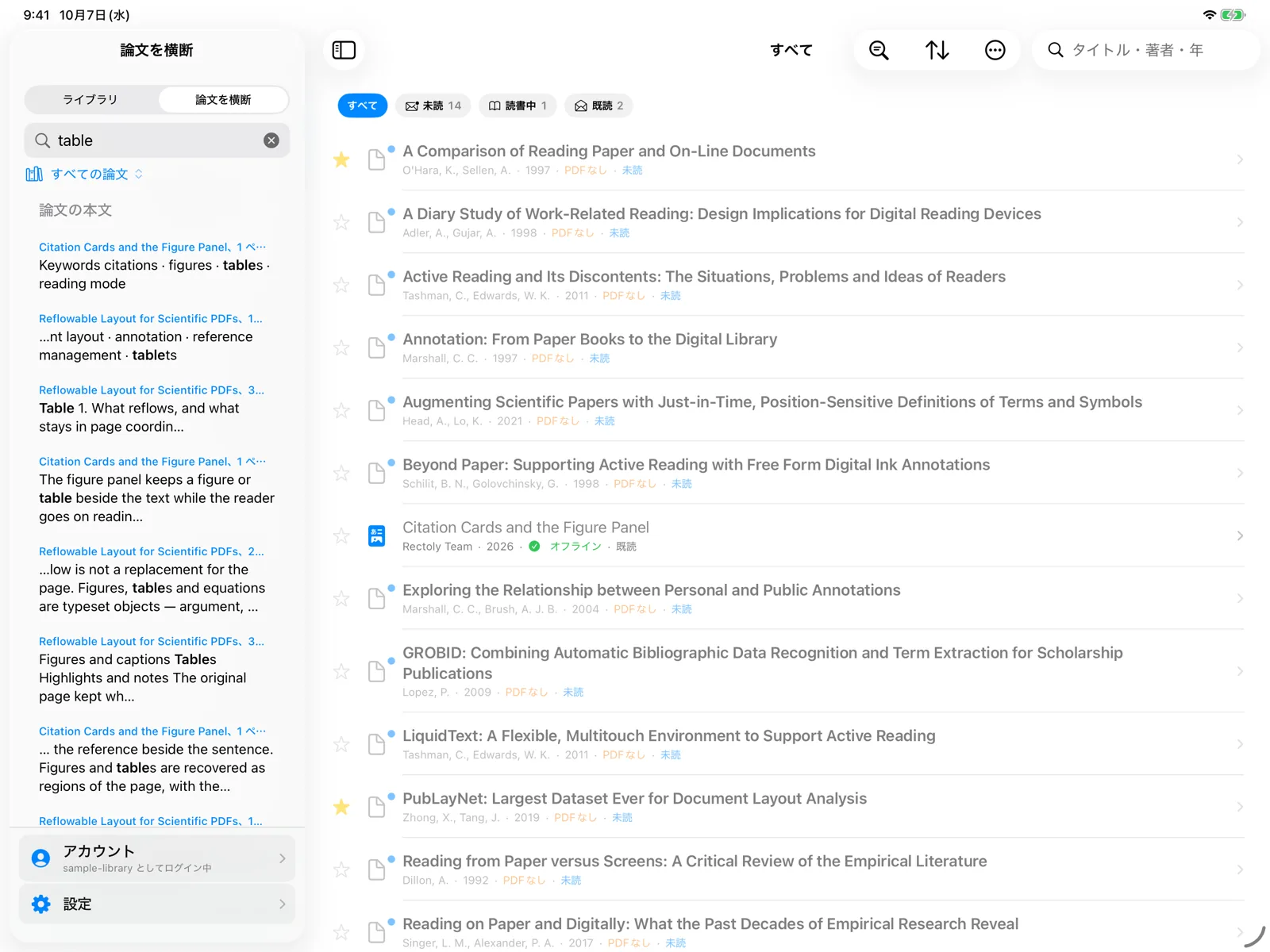
列の いちばん 上の 「ライブラリ | 論文を 横断」 を 「論文を 横断」 に 切り替えます。 論文の 一覧の 虫めがねでも 開きます。 - iPhone や
狭いウィンドウでは、 同じ切り替えが 最初の 画面の いちばん 上に あります。 - ライブラリの
列の いちばん 上で、 「ライブラリ」 の 隣の 「論文を 横断」 タブを クリックします。 - ライブラリの
タイトルバーの、 線の 付いた虫めがねの ボタンを 押します。 「本文」 「ノート」 「手書き」 で 探す先を 選びます。
- ライブラリの
- 何も
入れていないときは 「論文を 横断する 注釈」 が 並びます。 すべての 注釈が 論文ごと・ ページ順に出ます。 - 検索欄に
言葉を 入れます。iPad・Mac・Windows では、 結果が 「論文の 本文」(一致した 語は 太字)・ 「手書き」・ 「論文を 横断する 注釈」 の 欄に 分かれて出ます。 - 結果を
押すと、 その 論文の その ページが 開きます。 - その
場所が 一瞬色付けされます。
- その
- 探すのは
すべてこの 端末の 中です。 見つかるのは、PDF が この 端末に ある 論文だけです。 - 「論文を
横断」 を 開いている 間、 まだ 索引の 無い論文を 1 本ずつ 読み込みます。 上に 「論文を 索引中:M 本中 N 本」 と 出て、 結果が 少しずつ 増えます。 - 充電中にも、
裏で 少しずつ 索引を 作ります。 - タブの
中の 2 つの ボタンは、 この PC の すべての 論文が 対象です。図と 表の と節の書き出し 比較表 です。 - 入れた言葉は、
タブを 切り替えて戻っても 残っています。
Windows と Mac の
論文が見つからないとき
- その
論文の PDF が この 端末に あるか 確かめてください。PDF の ダウンロードと をオフライン ご覧ください。 - 索引が
作り終わるまで、 しばらく 「論文を 横断」 を 開いたままにします。 - それでもおかしいときは、
索引を 作り直します。 設定 › トラブルシューティング ›「論文を 横断する 検索の 索引」›「再構築」。 すべての PDF の 本文を 読み直します。 注釈・ 手書き・PDF は そのまま 残ります。困ったときを ご覧ください。