開いている論文を出す
「開いている
- リーダーの
上のバーに あります。⌘⇧O でも 出ます。 - 上のバーに
あります。Ctrl+Shift+A でも 出ます。 - リーダーの
上のバーに あります。 ライブラリでも、 同じ論文を 続きから 読めるように 出します。
開いている
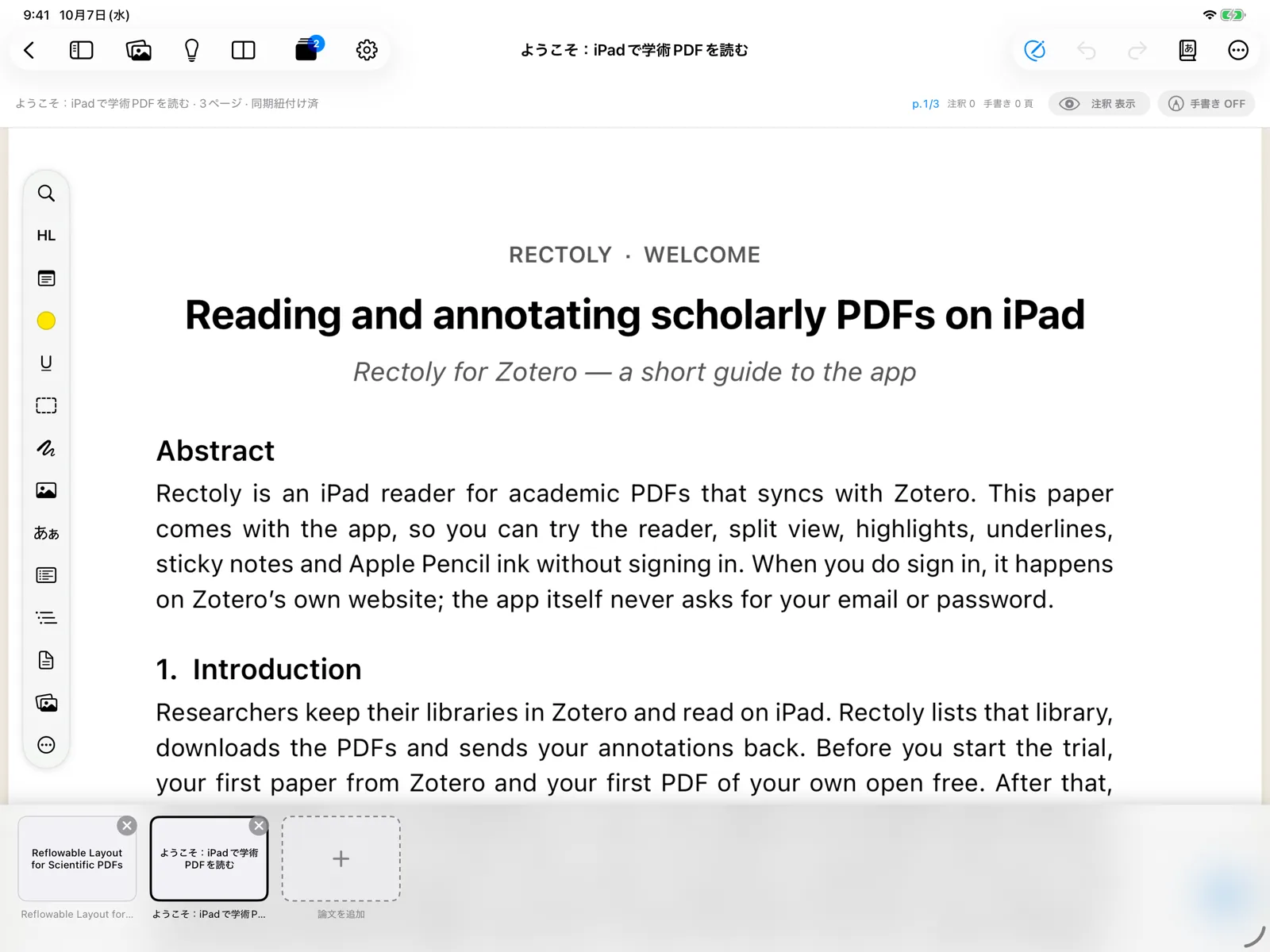
論文を切り替える
- カードを
押すと、 その 論文に 切り替わります。 - ⌃Tab / ⌃⇧Tab で
次・ 前の 論文に 移ります。 - Ctrl+Tab / Ctrl+Shift+Tab で
次・ 前の 論文に 移ります。 カードが 出ているときは、← → で 選び、Enter で 開き、Delete で 閉じ、Esc でしまえます。 - 画面の
左右の 端の 近くを 横に スワイプすると、 次・ 前の 論文に 移ります。 - 端まで
来ると 「最初のPDFです」 「最後のPDFです」 と 出て、 「ライブラリに 戻る」 を 押せます。 - 端まで
来ると、 開いている 論文が 出て、 そこから 選べます。 - 端まで
来ると、 ライブラリに 戻ります。
2 画面の
開く・閉じる・並べ替える
- 最後の
「+」 の カード(「別の 論文を 開く」)で、 論文を 探して開きます。 - カードの × で、
その 論文を 閉じます。 - カードを
ドラッグすると(タッチの 画面では 長押ししてから)、 順番を 変えられます。 - カードを
右クリックすると、 開く・ 今の 論文の 横に 開く・ 閉じるを 選べます。 - 「ローカル」
の 印の カードは、Mendeley・Zotero の ライブラリではなく、 この 端末の PDF です。
最大 8 本
開いておけるのは 8 本までです。9 本目を
開いている