Un articolo su due schermi
- Apri un articolo.
- Premi 2 schermi:
- il pulsante in alto a sinistra, oppure ⌘⇧D.
- il pulsante sopra l'articolo, oppure Ctrl+Shift+D.
- il pulsante dei due riquadri nella barra superiore.
- L'articolo compare due volte. Il secondo riquadro parte dalla pagina successiva, così puoi tenere una figura o la bibliografia in un riquadro e continuare a leggere nell'altro.
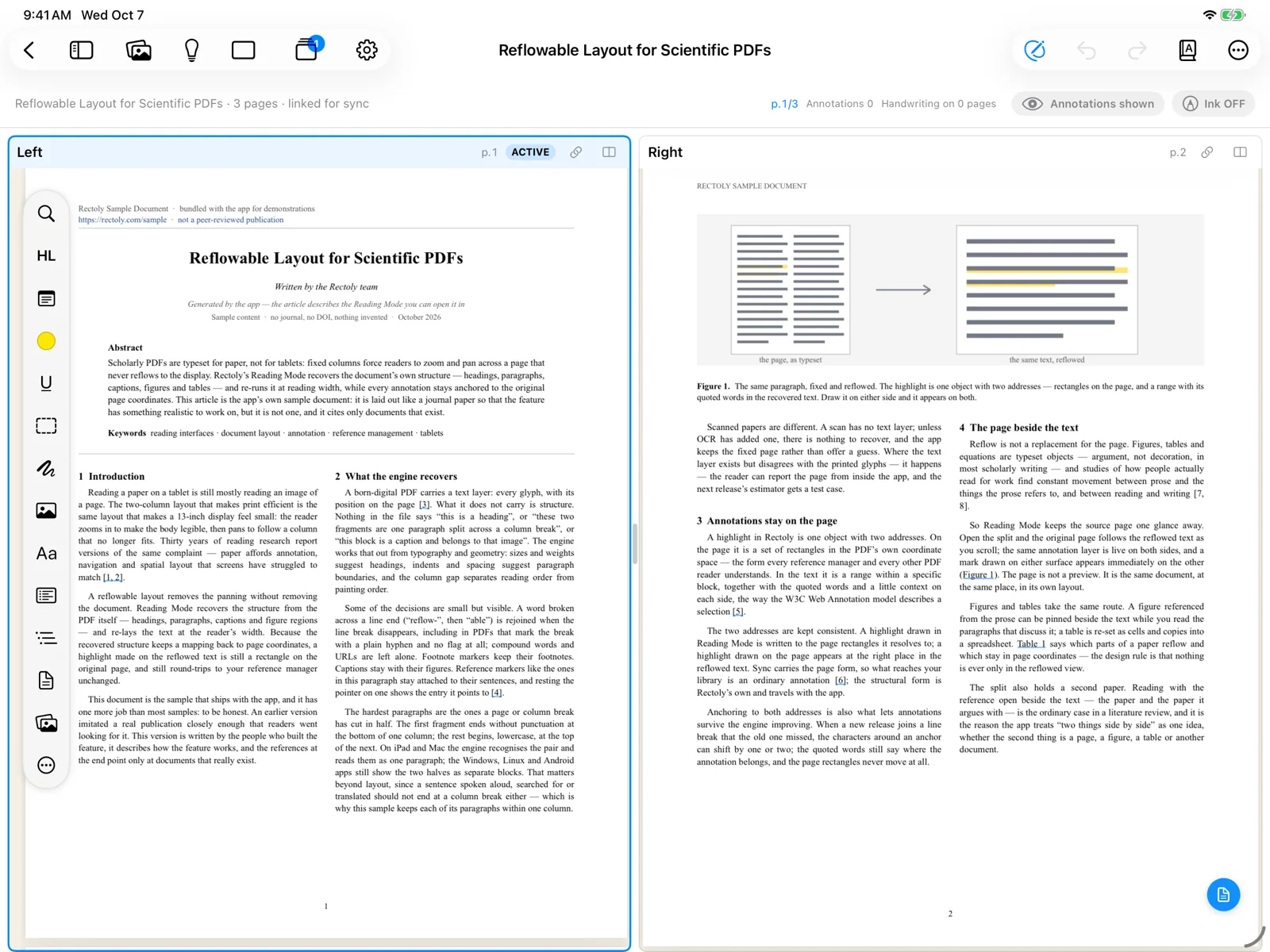
Il passaggio da uno a due riquadri è incluso nell'acquisto. È gratuito durante la prova di 14 giorni e nell'articolo di esempio. Tornare a un riquadro e cambiare la disposizione è sempre gratuito. Vedi Prova e acquisto.
Un altro articolo accanto
- Apri Articoli aperti e scegli Apri a sinistra o Apri a destra su una scheda. Quando scegli un articolo da aprire, Apri in ti permette di scegliere il lato.
- Nella libreria seleziona un articolo e premi Ctrl+Enter, oppure fai clic destro e scegli Apri a lato. Per aprire sempre l'articolo successivo accanto a quello attuale, attiva Impostazioni › Lettore › Apri l'articolo successivo accanto a quello attuale.
- Tieni premuto su un articolo nella libreria e scegli Apri nel riquadro destro, oppure tieni premuta una scheda in Articoli aperti e scegli Apri a destra.
- Su Android il riquadro destro serve solo per leggere; annota nel riquadro sinistro.
Vedi anche Articoli aperti e passaggio dall'uno all'altro.
Quale riquadro è attivo
Tocca o fai clic su un riquadro per renderlo attivo. Le schede di Articoli aperti si aprono nel riquadro attivo. Se preferisci che una scheda mostri il suo articolo in entrambi i riquadri, cambia l'impostazione delle schede degli articoli aperti (Apri in entrambi i riquadri / Apri solo nel riquadro attivo).
Affiancati o sovrapposti
- Nelle impostazioni del lettore, Disposizione dei due schermi: automatica, affiancati o sovrapposti.
- Premi il pulsante della disposizione sopra l'articolo. Ogni pressione passa alla scelta successiva: Automatica (secondo la forma della finestra), Affiancati, Sovrapposti.
- Su Android i riquadri sono sempre affiancati.
Automatica sovrappone i riquadri quando la finestra è alta (circa 1,2 volte più alta che larga) e altrimenti li affianca. La stessa disposizione si usa quando la Modalità lettura mostra il PDF accanto al testo.
Scambia i due lati
Prendi un riquadro dalla sua intestazione e trascinalo dall'altra parte per scambiare i due riquadri. Lo stesso vale per la Modalità lettura e il PDF, quando la Modalità lettura mostra il PDF accanto al testo.
- Tieni premuta l'intestazione di un riquadro, poi spostalo sull'altro lato. Con un mouse o un trackpad, basta trascinarlo. Scambia sinistra e destra (Scambia sopra e sotto quando i riquadri sono sovrapposti), nel menu del pulsante della disposizione sull'intestazione, fa la stessa cosa.
- Trascina l'intestazione di un riquadro sull'altro lato. Premi Esc per annullare. Puoi anche fare clic destro sull'intestazione e scegliere Scambia sinistra e destra (Scambia sopra e sotto quando i riquadri sono sovrapposti).
- Tieni premuta l'intestazione di un riquadro, poi spostalo sull'altro lato. Con un mouse, basta trascinarlo. Scambia sinistra e destra nel menu ⋮ fa la stessa cosa.
La barra laterale (miniature, annotazioni, indice) e le colonne delle figure e dei temi di ricerca si spostano allo stesso modo: prendine una dall'intestazione e mettila a sinistra o a destra dell'articolo.
- Con VoiceOver, usa le azioni dell'intestazione Sposta a sinistra e Sposta a destra.
- Puoi anche fare clic destro sull'intestazione e scegliere Sposta a sinistra o Sposta a destra.
- Con TalkBack, usa le azioni dell'intestazione Sposta a sinistra e Sposta a destra.
Lo scambio conserva la pagina, lo zoom, la selezione e la scrittura a mano non terminata di ogni riquadro. Il bordo segue il riquadro a cui appartiene.
- Quale di due articoli sta a sinistra viene ricordato per quella coppia di articoli. I lati della Modalità lettura e del PDF, e la posizione della barra laterale e delle colonne, vengono ricordati su ogni dispositivo.
- La coppia di articoli che avevi affiancato viene ricordata anche dopo che riapri l'app. Apri uno dei due e, se il PDF dell'altro è su questo dispositivo, compare accanto, dallo stesso lato e sulla stessa pagina di prima.
Cambia la dimensione dei riquadri
- Trascina il bordo tra i riquadri. Toccalo due volte (doppio clic con il mouse) per renderli di nuovo uguali.
Torna a un riquadro
Premi di nuovo 2 schermi (⌘W / Ctrl+W chiude il riquadro attivo).
La volta successiva che passi a due riquadri, Rectoly può riportare le pagine che avevi prima (Ripristina layout pagine prima della suddivisione, l'impostazione predefinita) oppure mostrare la pagina in cui ti trovi accanto a quella successiva (Pagina corrente e pagina successiva). Scegli nell'impostazione Quando si torna da 1 a 2 schermi.
Quando i due riquadri non entrano
- Su iPhone e nelle finestre strette come Slide Over, gli articoli si aprono in un solo riquadro.
- Se la finestra è troppo stretta per due riquadri affiancati, i due articoli si alternano come schede. Allarga la finestra o nascondi la libreria per vederli entrambi.