Inizia a scrivere
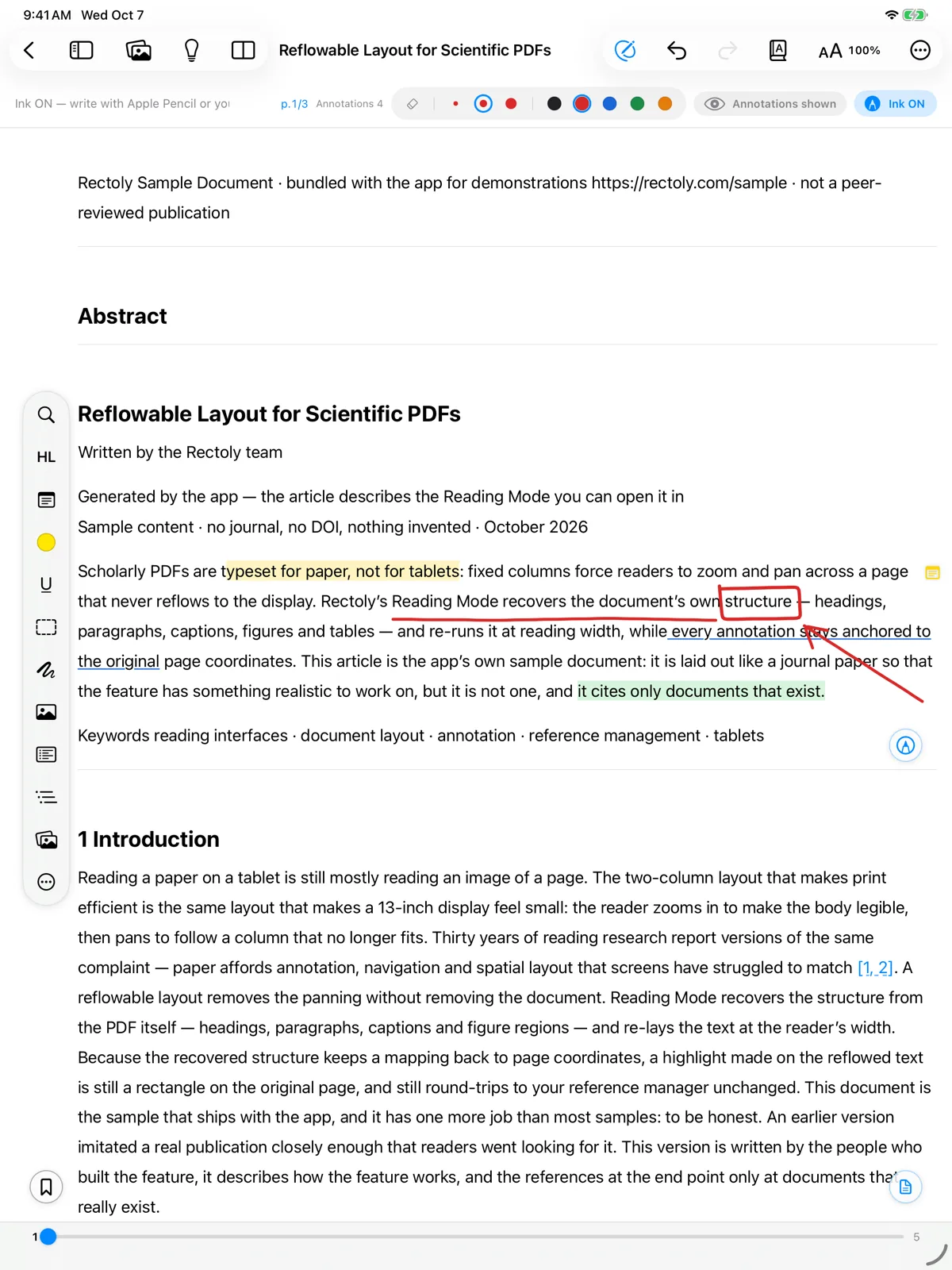
- Attiva Inchiostro DISATTIVATO / Inchiostro ATTIVATO nella barra di stato in basso, poi scrivi con Apple Pencil o con il dito. Su iPhone e in una finestra stretta, il pulsante è in alto a destra, accanto ad Annulla. Mentre la scrittura a mano è attiva, gli strumenti di evidenziazione e delle note adesive sono disattivati; disattivala per usarli di nuovo.
- Scegli Penna nella barra degli strumenti oppure premi P. Scrivi con il mouse, una penna o un dito. Scegli di nuovo Penna, oppure premi Esc, per tornare a selezionare il testo.
- Attiva Inchiostro DISATTIVATO / Inchiostro ATTIVATO in basso (tocca il centro della pagina se la barra inferiore è nascosta), poi scegli Penna nella barra degli strumenti (se la barra è nascosta, mostrala con il pulsante accanto a quello del pannello laterale) e scrivi con lo stilo o con un dito. Disattiva l'inchiostro per usare le evidenziazioni, le note adesive e gli altri strumenti.
La scrittura a mano è inclusa nell'acquisto. È gratuita durante la prova di 14 giorni e nell'articolo di esempio. Vedi Prova e acquisto.
Colore e spessore
- Cinque colori (nero, rosso, blu, verde, arancione) e tre spessori (sottile, medio, spesso).
- Su una pagina PDF, il pulsante Tipo di penna accanto agli spessori passa da Penna a Stilografica. Il tratto della stilografica si ingrossa con la pressione e si assottiglia con l'inclinazione di Apple Pencil. La scrittura a mano in Modalità lettura, e quella che è arrivata da un altro dispositivo, è disegnata come un normale tratto di penna.
- Scegli il colore con i pallini colorati o con lo strumento Colore della penna, e uno dei tre spessori.
Cancella
La gomma rimuove un intero tratto alla volta: trascinala sui tratti che vuoi eliminare.
- Scegli la gomma oppure premi E. Con Apple Pencil, il doppio tocco o la pressione possono passare alla gomma (vedi sotto).
- Scegli Gomma oppure premi E. Puoi anche trascinare con il pulsante destro del mouse mentre la penna è attiva.
- Scegli Gomma nella barra della penna, oppure tieni premuto il pulsante dello stilo mentre scrivi.
- Tieni premuto su un tratto per Elimina tratti o Cancella la scrittura della pagina.
Apple Pencil
- Il doppio tocco e la pressione seguono le impostazioni di Apple Pencil del tuo iPad (passare alla gomma, passare allo strumento precedente o mostrare la tavolozza).
- La tavolozza contiene la penna, l'HL Pen, la gomma e un pulsante per disattivare la scrittura a mano.
- Con un'Apple Pencil che supporta il passaggio sopra lo schermo, un anello mostra il colore e lo spessore della penna prima che tu tocchi lo schermo.
Disegna solo con lo stilo
- Impostazioni › Lettore › Disegna solo con lo stilo: il dito scorre e seleziona, e solo lo stilo disegna o cancella.
- Pulsante dello stilo sceglie che cosa fa il pulsante dello stilo quando lo premi: Attiva/disattiva gomma, Strumento precedente o Nessuna azione. Tenerlo premuto mentre disegni cancella sempre.
Scrittura a mano attiva all'apertura di un articolo
- Impostazioni del lettore › Attiva la modalità inchiostro di default.
- Impostazioni › Lettore › Inchiostro attivo all'apertura di un articolo.
- Impostazioni › Lettore › Inchiostro attivo all'apertura di un articolo.
Attivare o disattivare la scrittura a mano all'interno di un articolo vale solo per quella volta; non cambia questa impostazione.
Dove va la tua scrittura a mano
Il fatto che la scrittura a mano compaia sul computer e sugli altri dispositivi dipende dall'edizione e dalle impostazioni. Vedi Condividere la scrittura a mano tra tablet e PC. Puoi anche cercare nella tua scrittura a mano: vedi Ricerca nella scrittura a mano. Per la scrittura a mano in Modalità lettura, vedi Modalità lettura.