Crea o apri un tema
- Premi la lampadina nella barra superiore del lettore oppure premi ⌘⇧T. Senza un articolo aperto, scegli … › Tema di ricerca nella libreria.
- Su iPhone e in una finestra stretta, scegli … › Tema di ricerca nel lettore.
- Tocca la lampadina nella barra superiore del lettore (su un telefono si trova in ⋮) oppure, con una tastiera, premi Ctrl+Shift+T. Senza un articolo aperto, scegli ⋮ › Tema di ricerca nella libreria.
- Fai clic su Tema di ricerca (con la lampadina) nella barra in alto. Una volta scelto un tema, il pulsante mostra Tema: nome e, facendoci clic, il tema si apre accanto all'articolo.
La prima volta, scegli Nuovo tema…, digita un nome e premi Crea. Per iniziare un tema dalle note che hai scritto in molti articoli, c'è anche Organizzare le note con l'IA. Un nuovo tema parte con i titoli Domande, Tesi, Prove, Obiezioni, Questioni aperte e In arrivo. Puoi tenerli, rinominarli o aggiungerne di tuoi.
Per passare a un altro tema, crearne uno nuovo, rinominare o eliminare quello attuale:
- Usa il nome del tema in cima al tema e il suo menu … (Rinomina tema…, Elimina tema…).
- Usa il nome del tema in cima al tema e il suo menu ⋮ (Rinomina tema…, Elimina tema…).
- Usa la freccia accanto al pulsante Tema di ricerca. Contiene anche Apri una nota come tema… (qualsiasi file
.md) e Mostra la cartella dei temi.
Se c'è spazio, la lampadina mostra il tema come colonna accanto all'articolo; altrimenti si apre come pannello. Nel pannello, il pulsante per l'affiancamento all'articolo (Mostra accanto all’articolo) lo sposta nella colonna.
Creare, organizzare ed esportare i temi è gratuito. Mostrare un tema accanto all'articolo (la colonna su iPad, Mac e Android, il secondo riquadro su Windows) è incluso nell'acquisto; è gratuito durante la prova di 14 giorni e accanto all'articolo di esempio. Su iPad, Mac e Android l'invio a un tema resta gratuito perché funziona senza la colonna; su Windows, per inviare serve il tema aperto accanto all'articolo.
Invia passaggi al tema
- Seleziona del testo in un articolo, nella vista PDF o in Modalità lettura.
- Scegli Invia al tema:
- Nel menu che compare sopra la selezione, oppure nel menu di un'evidenziazione che tocchi. Su Mac anche con il clic destro. La scorciatoia è ⌘⇧N.
- Nella barra che compare sopra la selezione, con il clic destro oppure con Ctrl+Shift+N. Il tema (o un'altra nota) deve essere aperto accanto all'articolo.
- Nella barra che compare sopra la selezione, oppure nel menu di un'evidenziazione che tocchi. Con una tastiera, Ctrl+Shift+N.
- Il passaggio viene aggiunto al tema attuale come citazione, seguito dalla sua fonte: la chiave di citazione e la pagina dell'articolo, come
[@devlin2019bert, p. 5]. La nota di un'evidenziazione viene aggiunta sotto la citazione.
- Va sempre nel tema attuale, anche quando il tema non è sullo schermo. "Aggiunto a «nome»" lo conferma. Se non hai ancora un tema, Rectoly ti chiede prima di crearne uno.
- Per impostazione predefinita, i passaggi finiscono sotto In arrivo. Per inviarli sotto un altro titolo:
- Nel menu … del tema, scegli Dove nella nota e un titolo (Sotto …) oppure Alla fine.
- Nel menu ⋮ del tema, scegli Dove nella nota e un titolo (Sotto …) oppure Alla fine.
- Fai clic sulla freccia accanto a Invia al tema e scegli Sotto … oppure Alla fine. La scelta viene mantenuta per quella nota.
- La forma della fonte segue il formato della chiave di citazione nelle Impostazioni. Vedi Formato della chiave di citazione.
Organizza il tema
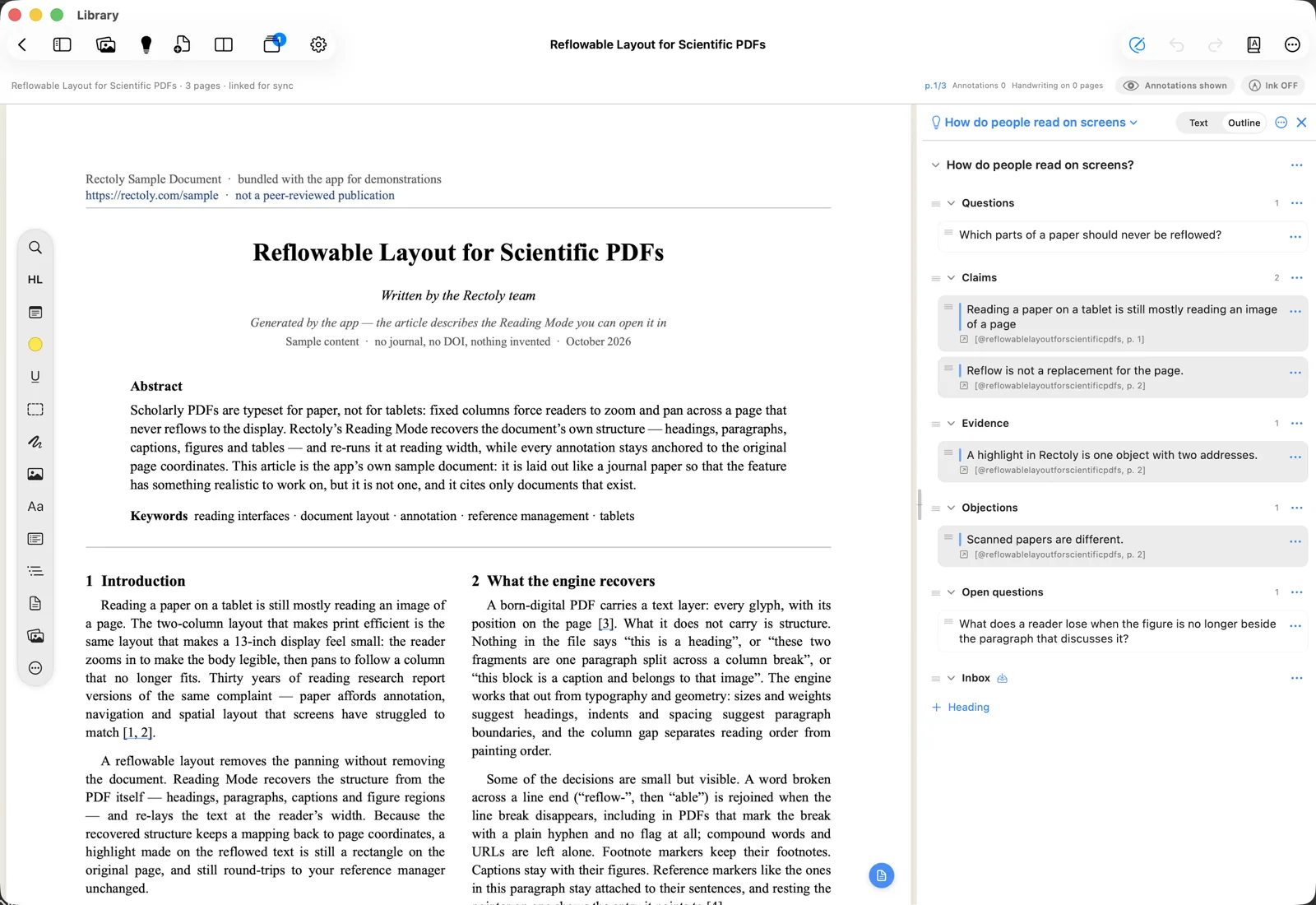
Il tema si presenta come una struttura: titoli che puoi comprimere e, sotto, i blocchi che hai inviato.
- Passa la nota da Testo a Struttura e viceversa sopra di essa, oppure premi Ctrl+Shift+O. Nella vista testo modifichi direttamente il Markdown.
- Trascina un blocco per spostarlo, oppure usa il menu di un blocco per spostarlo sotto un altro titolo (Sposta in), modificarlo (Modifica) o eliminarlo (Elimina).
- Seleziona un blocco e premi ⌥↑ / ⌥↓ per spostarlo.
- Seleziona un blocco e premi Alt+↑ / Alt+↓ per spostarlo.
- Aggiungi un titolo con Titolo (scegline uno suggerito oppure Altro…).
- Mostra nell'articolo su un blocco apre l'articolo nel punto da cui proviene la citazione (Return / Enter su un blocco selezionato).
Esporta e scrivi
- Copia come Markdown mette l'intero tema negli appunti.
- Esporta › File Markdown… o Word (.docx)… lo salva come file.
- Entrambi si trovano nel menu … del tema.
- Entrambi si trovano nel menu ⋮ del tema.
Ciò che esce è Markdown pulito: i titoli mai usati vengono omessi, i segni interni di Rectoly vengono rimossi e alla fine viene aggiunto un elenco Riferimenti con gli articoli che hai citato.
- I riferimenti e le fonti nel testo, come
[@devlin2019bert, p. 5], sono scritti nello stile di citazione che hai scelto, per esempio APA o IEEE. - Per mantenere nel Markdown le fonti
[@key]per Pandoc o Quarto, attiva Mantieni le chiavi di citazione in Markdown ([@key]), sotto lo stile di citazione. Word riceve sempre lo stile.
Un tema come nota di Zotero
Esporta › Nota di Zotero trasforma il tema in una nota nella tua libreria personale di Zotero, titoli compresi, con ogni citazione collegata alla sua pagina nel PDF e la fonte come citazione di Zotero. Compare quando hai eseguito l'accesso.
- Scegli Esporta › Nota di Zotero.
- Scegli se attivare Aggiungi il tag «nome» agli articoli citati («nome» è il nome del tema) e Aggiungi gli articoli citati alla raccolta «nome». All'inizio sono entrambi disattivati, e Rectoly ricorda la tua scelta per ogni tema.
- Premi Invia.
- Tag e raccolte vengono solo aggiunti, mai rimossi. La raccolta viene creata se non esiste; un articolo di un gruppo va in una raccolta di quel gruppo. Gli articoli che non sono in una libreria Zotero vengono saltati.
- La nota e il tema restano allineati nei due sensi. Se invii di nuovo dopo aver modificato il tema, la nota viene riscritta. Se non c'è nulla da cambiare, vedi "La nota di Zotero è già aggiornata."
- Le modifiche fatte alla nota in Zotero entrano nel tema quando lo apri. Il tema com'era prima viene conservato nella cartella
.historyaccanto. - Le modifiche sotto l’elenco Riferimenti in Zotero non vengono riportate nel tema. Scrivi ciò che vuoi tenere prima di Riferimenti.
- Se sono stati modificati sia il tema sia la nota, non si sovrascrive nulla: l'invio crea una nuova nota, e quella in Zotero resta com'è.
- Se gran parte della nota è stata eliminata in Zotero, il tema resta com'è e l'invio crea una nuova nota.
L'invio di un tema a Zotero è incluso nell'acquisto, come l'invio delle note. È gratuito durante la prova di 14 giorni.
Organizza in Mendeley gli articoli di un tema
Esporta › Organizza in Mendeley… aggiunge agli articoli citati dal tema un tag con il suo nome, li mette in una raccolta con lo stesso nome, o entrambe le cose. Compare quando il tema cita almeno un articolo della tua libreria Mendeley.
- Scegli Esporta › Organizza in Mendeley….
- Attiva Aggiungi il tag «nome» agli articoli citati, Aggiungi gli articoli citati alla raccolta «nome» o entrambe le opzioni. Rectoly ricorda la tua scelta per ogni tema.
- Premi Organizza.
- Non viene tolto nulla: gli articoli mantengono i tag e le raccolte che hanno già. La raccolta viene creata se non esiste; gli articoli di un gruppo vanno in una raccolta di quel gruppo. I PDF che non sono in nessuna libreria vengono saltati.
- Se rinomini il tema, l'operazione successiva usa il nuovo nome. Il tag e la raccolta precedenti restano.
- Al termine, Rectoly indica quanti articoli hanno ricevuto il tag o sono stati messi nella raccolta, e quali non si sono potuti modificare e perché.
Organizzare in Mendeley è incluso nell'acquisto, come l'invio delle note. È gratuito durante la prova di 14 giorni.
Passi forse collegati
In fondo a un tema, Passi forse collegati elenca i passaggi degli articoli su questo dispositivo che sono vicini alle note del tema: le citazioni che hai inviato e le loro note, e i paragrafi che hai scritto tu.
- Un passaggio compare così com'è nell'articolo, con il titolo e la pagina dell'articolo e la nota a cui è vicino (Vicino alla tua nota: …). L'IA non scrive nulla.
- Apri porta al passaggio. Aggiungi al tema lo inserisce nel tema come citazione. Non mostrare questo passo (la ×) esclude da quel momento il passaggio da questo tema.
- Tutto viene trovato sul dispositivo. Vicino significa formulazione e argomento simili, non necessariamente la stessa affermazione.
- Un tema con poche note, o senza passaggi vicini, qui non mostra nulla.
Servono il modello multilingue e un indice dei passaggi creato con esso, gli stessi che usano i passaggi simili.
- Senza il modello, qui compare Scarica il modello multilingue. Con il modello, si trovano anche passaggi di articoli in giapponese, cinese e altre lingue, e in una lingua diversa da quella delle tue note.
- Mentre l'indice viene creato, ne viene mostrato l'avanzamento. Indicizza ora ne crea subito una parte.
- Un dispositivo con poca memoria non può usarlo, e lo dice.
I passi forse collegati sono inclusi nell'acquisto e gratuiti durante la prova di 14 giorni.
Dove vengono conservati i temi
Un tema è un semplice file Markdown, nome.md, che puoi aprire anche con altre app.
- Quando è impostata una cartella delle note, i temi vengono conservati nella sua cartella
Themes. iPad, Mac, Android, Windows e Linux usano tutti questa posizione. - Senza una cartella delle note, i temi vengono conservati all'interno dell'app. Quando scegli una cartella delle note, vengono spostati nella sua cartella
Themes. - Senza una cartella delle note, i temi vengono conservati in
Documents\Rectoly\Themes. - Se lo stesso tema è stato modificato in due posti, un banner indica "Questo tema è stato modificato in due posti." Scegli quale versione tenere; l'invio resta in pausa finché non lo fai.
- Se un'altra app ha modificato la nota, Rectoly ti chiede quale versione tenere prima di inviare di nuovo.