Aggiungi un PDF
Devi aver eseguito l'accesso (vedi Accesso e account).
- Avvia l'aggiunta:
- Nella libreria scegli … › Aggiungi PDF a Mendeley…, oppure premi ⌘⇧M.
- Nella libreria scegli … › Aggiungi PDF a Zotero…, oppure premi ⌘⇧M.
- Fai clic su ⋮ sopra l'elenco della libreria › Aggiungi PDF a Mendeley…, oppure premi Ctrl+Shift+M. Durante la lettura, la stessa voce si trova nel menu Importa sopra l'articolo.
- Fai clic su ⋮ sopra l'elenco della libreria › Aggiungi PDF a Zotero…, oppure premi Ctrl+Shift+P. Durante la lettura, la stessa voce si trova nel menu Importa sopra l'articolo.
- Nella libreria scegli ⋯ › Aggiungi PDF a Mendeley….
- Nella libreria scegli ⋯ › Aggiungi PDF a Zotero….
- Scegli il PDF.
- Puoi anche trascinare i PDF da Esplora file sulla colonna della libreria ("Rilascia qui i PDF per aggiungerli a Mendeley" / "Trascina qui i PDF per aggiungerli a Zotero"). Più PDF vengono aggiunti uno dopo l'altro.
- Rectoly carica il PDF e ne legge i dettagli.
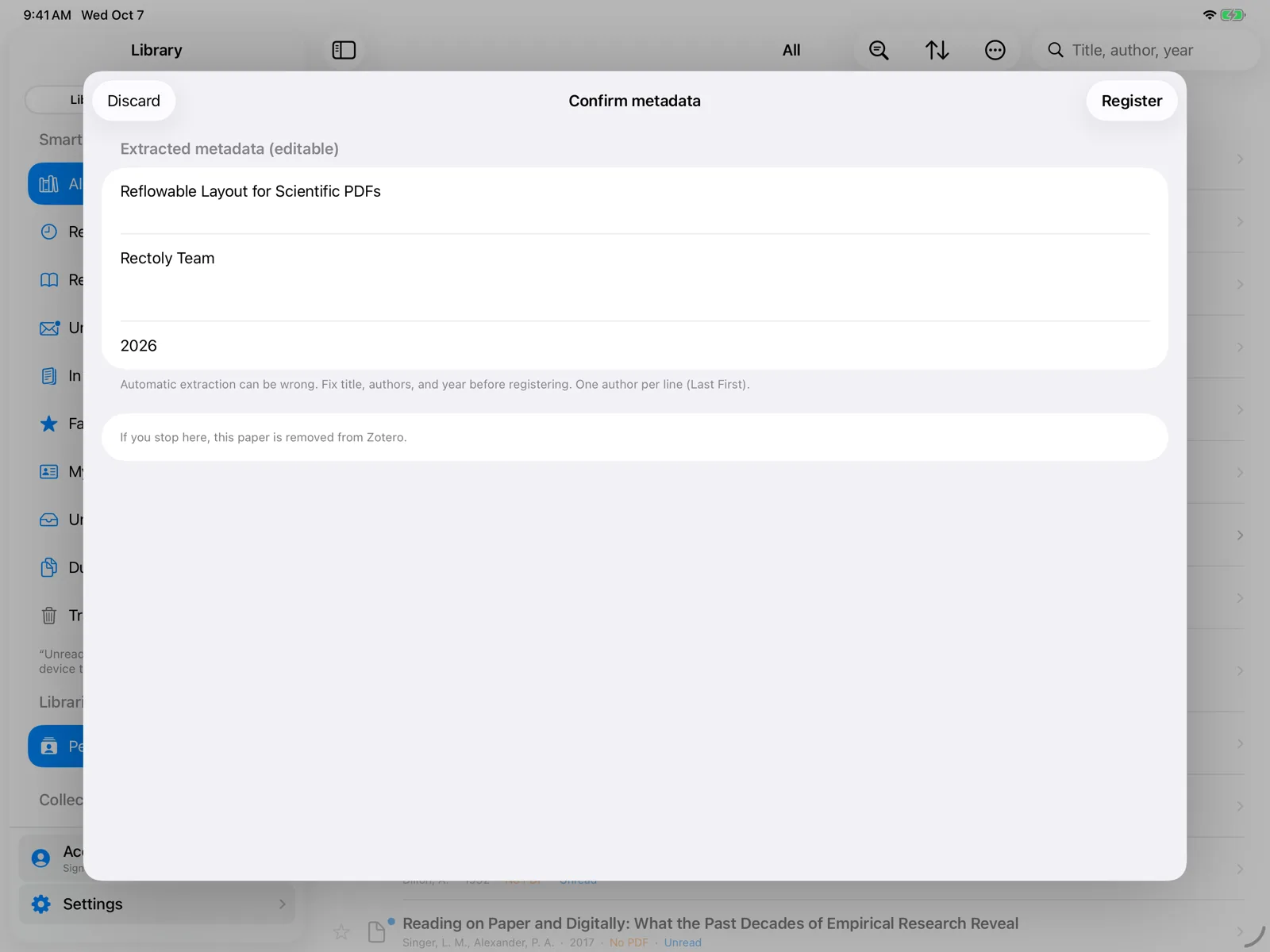
- Compare Conferma metadati. Controlla e correggi Titolo, Autori (uno per riga) e Anno. L'estrazione automatica può sbagliare, quindi conviene dare un'occhiata.
- Premi Registra. L'articolo viene aggiunto alla libreria e si apre subito.
L'aggiunta di PDF è inclusa nell'acquisto. È gratuita durante la prova di 14 giorni. Vedi Prova e acquisto.
Se l'articolo è già nella libreria
Quando nella libreria c'è già un articolo con lo stesso DOI o un titolo simile, la conferma lo segnala ("Elemento simile già nella biblioteca"). Scegli Apri esistente (scarta nuovo) per aprire l'articolo che hai già e scartare il nuovo caricamento, oppure registra comunque quello nuovo.
Altri modi per aggiungere PDF
- Cartella monitorata: i PDF che salvi in una cartella scelta, come Download, possono essere aggiunti automaticamente. Vedi Cartella monitorata e rinomina dei file.
- Dopo l'accesso, se condividi un PDF con Rectoly da un'altra app (Apri in Rectoly), ti viene proposto di aggiungerlo.
- Per leggere un PDF senza aggiungerlo alla libreria, aprilo solo su questo dispositivo. Vedi Aprire un PDF senza accedere.
Edizione Zotero
Nell'edizione Zotero, Rectoly legge i dettagli dal PDF stesso e, quando serve, li cerca su Crossref e arXiv. Crea un elemento principale con il PDF allegato. Scarta nella conferma rimuove ciò che è stato caricato.
- L'articolo viene aggiunto alla libreria mostrata sullo schermo: Libreria personale o un gruppo.
- L'articolo viene sempre aggiunto a La mia libreria, anche quando sullo schermo c'è un gruppo.
- L'articolo viene aggiunto alla libreria mostrata sullo schermo: La mia libreria o un gruppo.