Apri un documento accanto all'articolo
- Apri l'articolo che stai leggendo.
- Apri il documento:
- Scegli … › Apri un documento accanto all’articolo… e seleziona il file. Puoi anche trascinare un documento sul lettore.
- Fai clic su Apri file nella barra in alto oppure premi Ctrl+O. Anche il pulsante Importa sopra l'articolo contiene Apri file…, e puoi trascinare un file sulla finestra.
- Scegli ⋮ › Apri un documento accanto all’articolo… e seleziona il file. Puoi anche trascinare un documento sul lettore.
- Il documento compare accanto all'articolo: in una colonna a destra su iPad, Mac e Android (in un pannello su un telefono), nel secondo riquadro su Windows.
- Continua a scrivere in Word (o nella tua app abituale). Ogni volta che salvi lì, la vista in Rectoly si aggiorna e mostra quando è stata aggiornata l'ultima volta.
Per chiudere il documento, premi × in cima alla sua colonna o al suo riquadro.
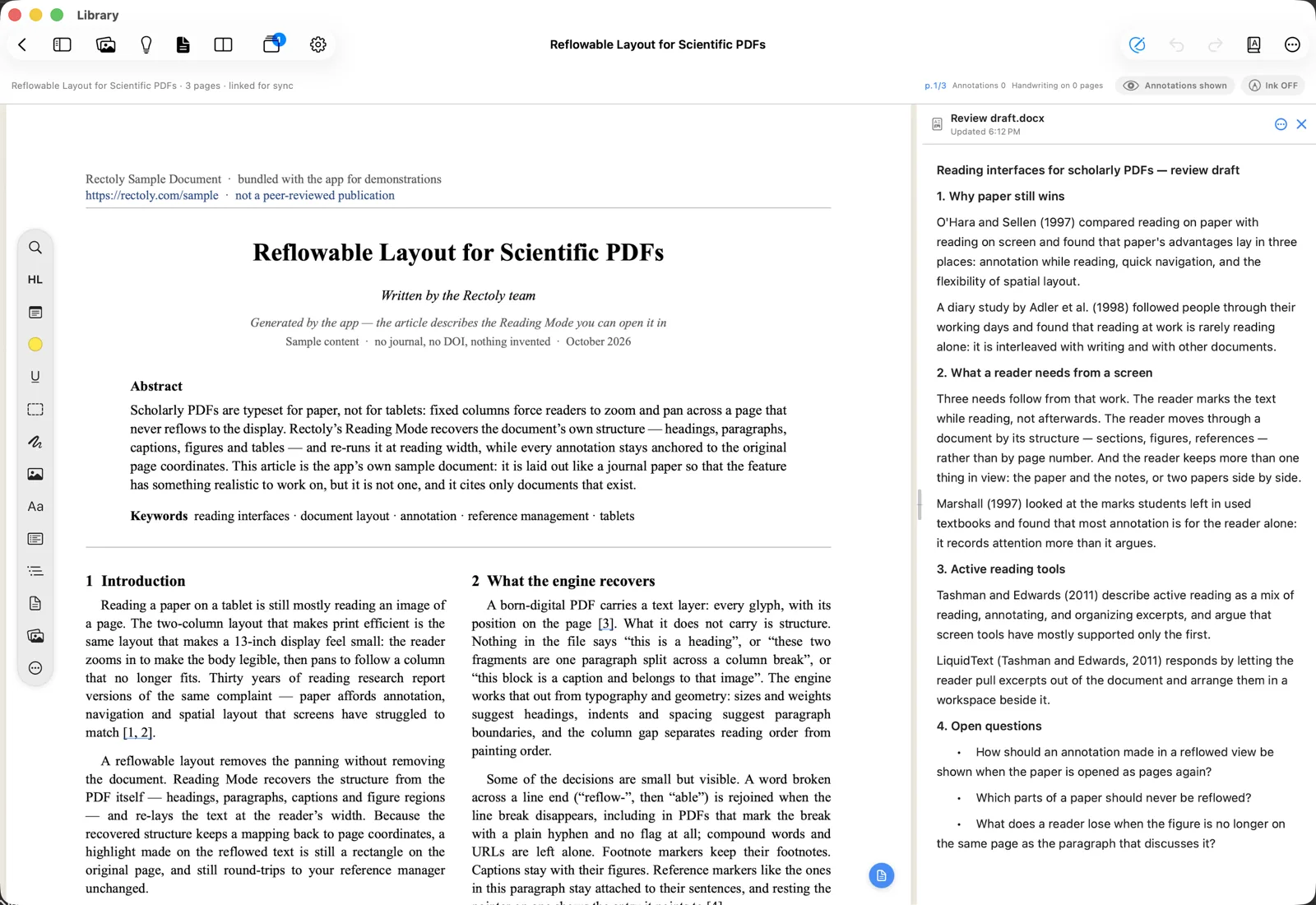
Mostrare un documento accanto all'articolo è incluso nell'acquisto. È gratuito durante la prova di 14 giorni e accanto all'articolo di esempio.
Quali file si aprono
- Word (
.docx,.doc), OpenDocument (.odt), RTF, Markdown (.md) e testo semplice (.txt). Vengono mostrati in sola lettura; scrivi nella loro app. - Word (
.docx,.doc), OpenDocument (.odt) e RTF vengono mostrati in sola lettura come anteprima. Apri in Word (o Apri nella sua app) ti porta al file. - Le note di testo (
.md,.txt) si aprono come note che modifichi direttamente in Rectoly. Si salvano da sole. - Un vecchio file Word
.docviene mostrato solo come testo. - Se per un momento il file non si trova o non si può leggere, sullo schermo resta l'ultima versione.
Documenti protetti da password
Un documento protetto da password la chiede all'apertura. Digitala e scegli Apri. La password resta in memoria solo finché il documento è aperto e non viene mai salvata.
Note che scrivi in Rectoly
- Importa › Nuova nota… crea un file Markdown dove scegli e lo apre accanto all'articolo.
- Puoi inviare passaggi dall'articolo alla nota, e una nota può fungere da tema di ricerca. Vedi Temi di ricerca.
- Se un'altra app modifica il file mentre scrivi, Rectoly non lo sovrascrive. Scegli Carica la versione del file oppure Mantieni il mio.