Sincronizza la libreria
Rectoly sincronizza da solo la libreria quando la libreria si apre. Per sincronizzare subito:
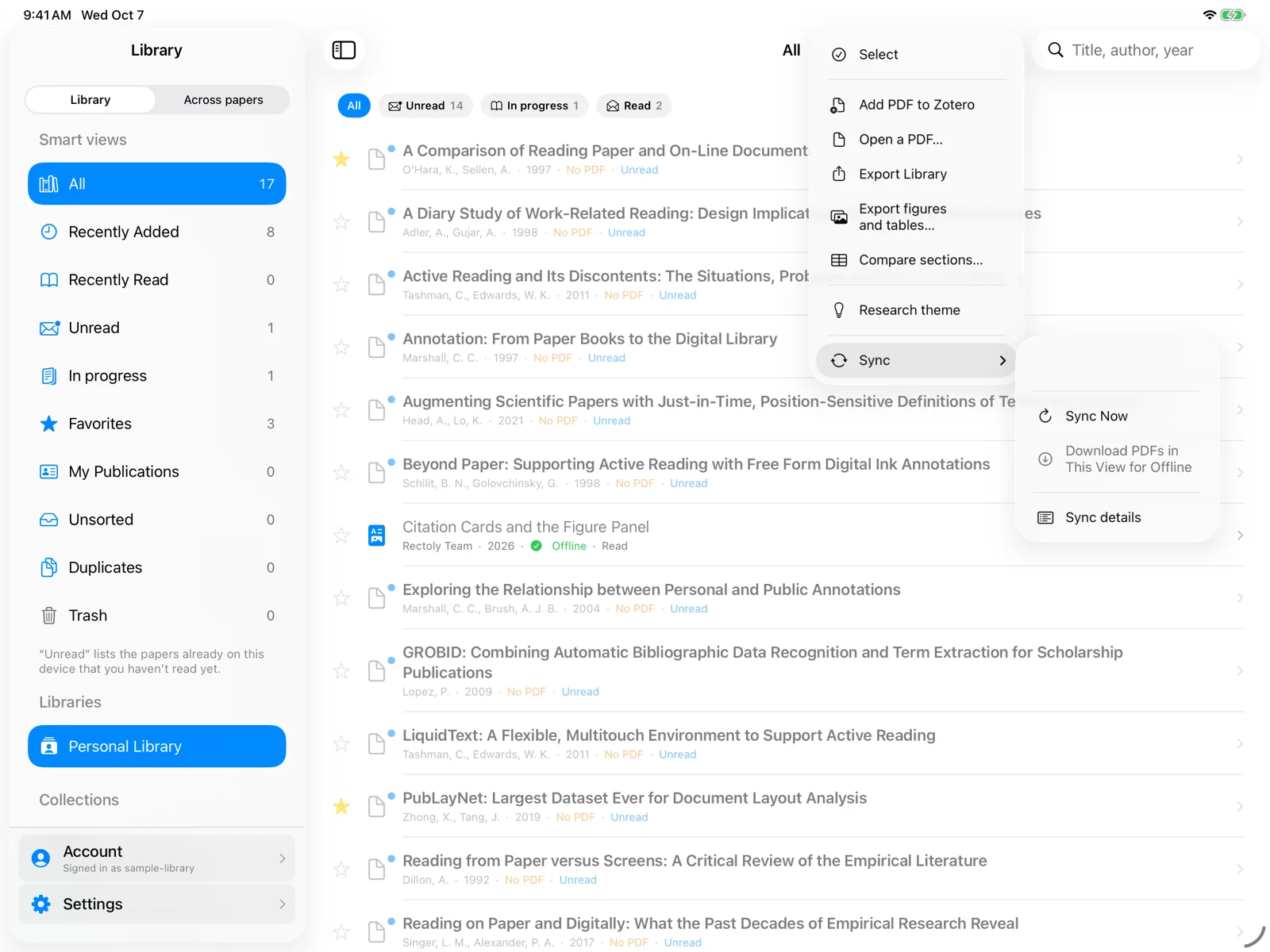
- Scegli … › Sincronizza, poi la sincronizzazione delle modifiche o il recupero completo. Puoi anche trascinare l'elenco verso il basso.
- Fai clic su Sincronizza sopra l'elenco della libreria. Rectoly sincronizza anche a ogni avvio.
- Scegli ⋯ › Sincronizza modifiche o Sincronizzazione completa. Puoi anche trascinare l'elenco verso il basso.
L'avanzamento compare sopra l'elenco e, al termine, Rectoly indica quanti articoli sono stati sincronizzati o modificati.
- Sincronizza modifiche recupera solo ciò che è cambiato dall'ultima sincronizzazione. È la scelta abituale.
- Sincronizzazione completa recupera di nuovo l'intera libreria. Usala se dopo una sincronizzazione normale qualcosa sembra non aggiornato.
Il primo recupero della libreria è gratuito, così come la sincronizzazione automatica all'apertura della libreria. In seguito, la sincronizzazione su richiesta per portare articoli nuovi e modificati è inclusa nell'acquisto. È gratuita durante la prova di 14 giorni. Vedi Prova e acquisto.
Offline e problemi di connessione
- Se Rectoly non riesce a raggiungere Mendeley o Zotero, continua a mostrare gli articoli dell'ultima sincronizzazione (Windows: "Impossibile sincronizzare. Vengono mostrati gli articoli dell'ultima sincronizzazione."). Riprova quando sei online.
- Offline si aprono solo gli articoli i cui PDF sono già sul dispositivo. Vedi Scaricare i PDF e leggere offline.
Sincronizzazione della libreria e annotazioni
La sincronizzazione della libreria porta l'elenco di articoli, raccolte e tag. Non invia le tue evidenziazioni e note: queste si sincronizzano articolo per articolo quando apri e annoti un articolo. Vedi Sincronizzazione delle annotazioni.
Differenze
- L'edizione Zotero recupera l'intera libreria a ogni sincronizzazione, quindi la sincronizzazione delle modifiche e quella completa fanno la stessa cosa.
- Raccolte, tag e dettagli si modificano in Mendeley Reference Manager o in Zotero; sincronizza per vedere le modifiche in Rectoly. Vedi Sfogliare e filtrare la libreria.