Evidenzia o sottolinea il testo
- Seleziona il testo.
- Tieni premuto, poi trascina le maniglie.
- Trascina il mouse sul testo. Il doppio clic seleziona una parola.
- Tieni premuta una parola, poi trascina le maniglie per estendere la selezione.
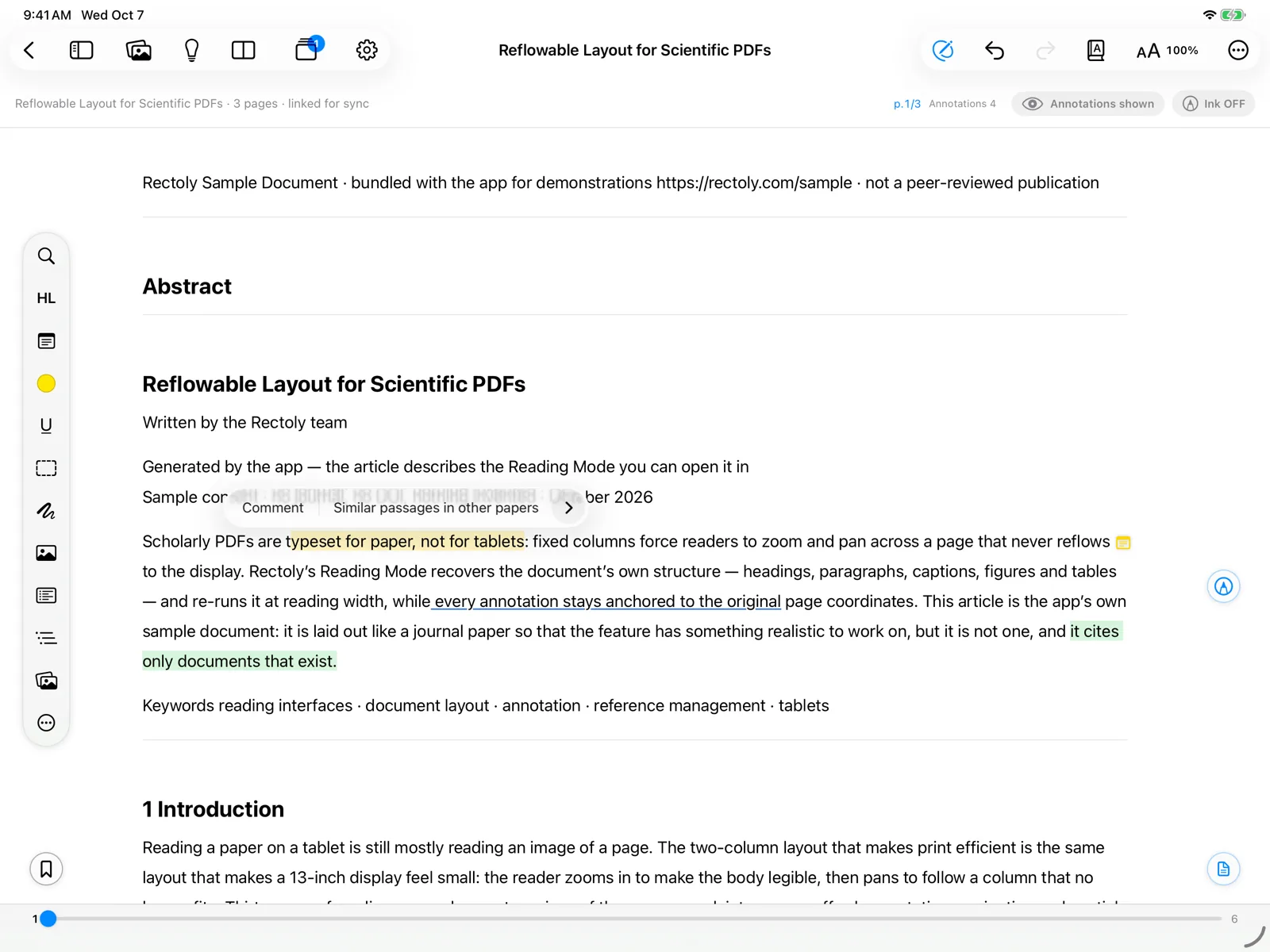
- Scegli Evidenzia o Sottolinea:
- con lo strumento Evidenzia o Sottolinea nella barra laterale degli strumenti, con i tasti H / U oppure con il clic destro su Mac.
- nella barra che compare sopra la selezione (fai clic su un pallino colorato per evidenziare in quel colore), con i tasti H / U oppure con il clic destro.
- nella barra che compare sopra la selezione.
Puoi anche scegliere prima lo strumento e poi selezionare il testo.
Creare evidenziazioni, sottolineature e aree è incluso nell'acquisto. È gratuito durante la prova di 14 giorni e nell'articolo di esempio. Vedere e copiare quelle che hai già è sempre gratuito. Vedi Prova e acquisto.
Colori
Ci sono otto colori, gli stessi di Mendeley e Zotero: giallo, verde, rosso, blu, rosa, viola, arancione e grigio.
- Scegli il colore con lo strumento Colore (nella barra laterale degli strumenti appare come un pallino del colore attuale).
- Fai clic su uno degli otto pallini colorati nella barra di selezione.
- Scegli il colore con lo strumento Colore della penna.
Per cambiare il colore di un'evidenziazione che hai già fatto, premila e scegli un altro colore.
Evidenzia un'area
Usa Evidenziazione area per incorniciare una figura, una tabella o un'equazione.
- Scegli lo strumento Evidenziazione area.
- Segna l'area:
- Tieni premuto sulla pagina per posizionare una cornice. Scegli di nuovo lo strumento per terminare.
- Trascina un rettangolo sopra la figura o la tabella.
Ripassa il testo con l'HL Pen
- Scegli l'Penna HL (nell'edizione Zotero, Evidenz.) e passalo sul testo che vuoi evidenziare. È comodo con Apple Pencil.
- Scegli Evidenz. (HL Pen) e passalo sul testo che vuoi evidenziare.
Nell'edizione Zotero l'HL Pen funziona anche sui PDF scansionati.
Lavora con un'evidenziazione esistente
Premi un'evidenziazione (clic destro su Mac e Windows) per:
- cambiarne il colore, copiarne il testo o eliminarla;
- aggiungerle una nota (vedi Note adesive);
- Copia con pagina (vedi Copia con pagina) o Invia al tema (vedi Temi di ricerca).
Se le annotazioni sono nascoste, la prima pressione le mostra di nuovo; premi ancora una volta per aggiungere.
Le evidenziazioni si sincronizzano con Mendeley o Zotero insieme alle altre annotazioni. Vedi Sincronizzazione delle annotazioni.