Cerca in un articolo
- Apri un articolo.
- Apri la ricerca:
- Scegli Cerca nella barra laterale degli strumenti oppure premi ⌘F. Si apre un pannello mobile Cerca.
- Fai clic su Cerca nell'articolo nella barra degli strumenti oppure premi Ctrl+F.
- Tocca Cerca (la lente) nella barra in alto.
- Digita una parola. Le corrispondenze nel testo vengono elencate con le loro pagine; premine una per andarci.
- Return o ⌘G passa alla corrispondenza successiva, ⌘⇧G a quella precedente.
- Usa le frecce accanto al contatore per passare alla corrispondenza successiva o precedente.
I risultati elencano anche le annotazioni corrispondenti e, quando la ricerca nella scrittura a mano è attiva, una sezione Scrittura a mano.
- Solo note adesive cerca solo nelle note adesive anziché nel testo del PDF. Per iniziare ogni ricerca in questo modo, attiva «Solo note adesive» attivo di default nella ricerca nelle Impostazioni.
- In Modalità lettura, con ⌘F / Ctrl+F si apre sopra il testo una barra di ricerca (Cerca nel testo).
- In Modalità lettura, Enter e Shift+Enter (oppure F3 e Shift+F3) passano alla corrispondenza successiva e precedente.
In un PDF scansionato senza livello di testo non si può cercare: non contiene testo da trovare.
Un PDF scansionato non ha testo da trovare finché Rectoly non lo legge con il riconoscimento del testo. Vedi PDF scansionati.
Cerca nella libreria
Il campo di ricerca sopra l'elenco degli articoli trova gli articoli in base ai loro dettagli.
- Cerca nel titolo, negli autori e nell'anno.
- Cerca anche nel DOI e nei tag.
- Premi ⌘K (o ⌘L) per passare al campo.
- Premi Ctrl+K (o Ctrl+L) per passare al campo.
- Se manca un articolo che ti aspetti, controlla che una vista (Non letti, Preferiti e così via), una raccolta o un tag non stia restringendo l'elenco. Vedi Sfogliare e filtrare la libreria.
Questo campo cerca solo nei dettagli. Per cercare all'interno degli articoli, usa Tra gli articoli.
Cerca tra gli articoli
Tra gli articoli cerca in una sola volta nel testo completo, nelle annotazioni e nella scrittura a mano di tutti gli articoli su questo dispositivo.
- Apri Tra gli articoli:
- In cima alla colonna della libreria, sposta il selettore Libreria | Tra gli articoli su Tra gli articoli. Si apre anche con la lente nell'elenco degli articoli.
- Su iPhone e in una finestra stretta, lo stesso selettore si trova in cima alla prima schermata.
- In cima alla colonna della libreria, fai clic sulla scheda Tra gli articoli accanto a Libreria.
- Nella barra del titolo della libreria, tocca la lente con delle righe accanto. Scegli Testo completo, Note o Scrittura a mano per indicare dove cercare.
- Prima che tu digiti, la scheda elenca Annotazioni di tutti gli articoli: ogni annotazione, articolo per articolo, in ordine di pagina.
- Digita nel campo di ricerca. Su iPad, Mac e Windows i risultati sono divisi in sezioni: Corrispondenze negli articoli (le parole corrispondenti in grassetto), Scrittura a mano e Annotazioni di tutti gli articoli.
- Premi un risultato per aprire quell'articolo a quella pagina.
- Il punto viene evidenziato brevemente.
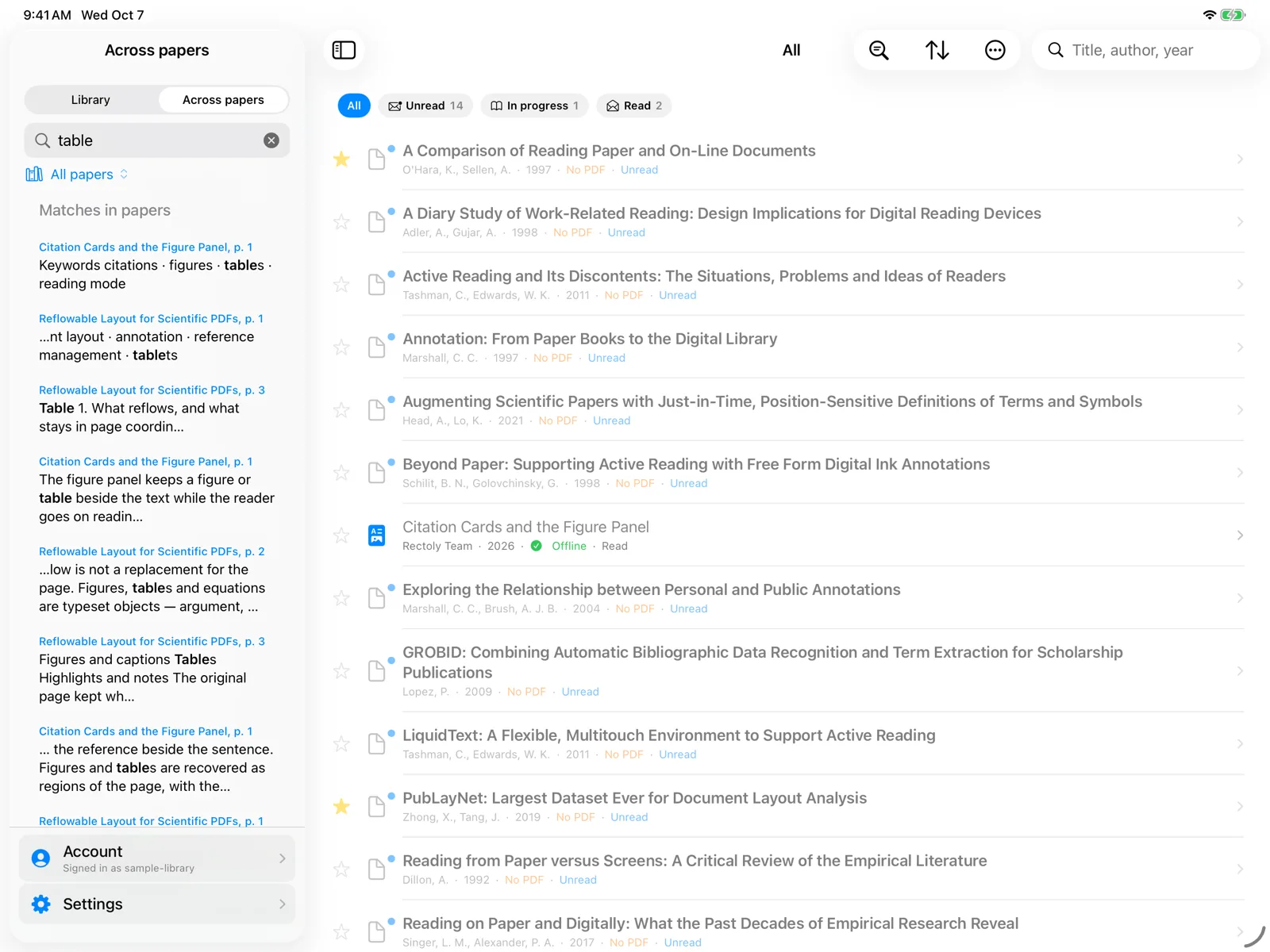
- La ricerca avviene tutta su questo dispositivo. Si possono trovare solo gli articoli il cui PDF è su questo dispositivo.
- Mentre Tra gli articoli è aperto, gli articoli non ancora indicizzati vengono letti uno alla volta, con "Indicizzazione degli articoli: N di M" in alto. I risultati si completano man mano.
- L'indice si completa anche in background mentre il dispositivo è in carica.
- Due pulsanti nella scheda agiscono su tutti gli articoli su questo PC: esportare figure e tabelle ed estrarre le sezioni in una tabella di confronto.
- Ciò che hai digitato resta quando cambi scheda e torni.
Su Windows e Mac, Tra gli articoli è incluso nell'acquisto. È gratuito durante la prova di 14 giorni, e le annotazioni di ciascun articolo restano sempre gratuite da leggere ed esportare. Su iPad, iPhone e Android la ricerca tra gli articoli è gratuita.
Quando un articolo non compare
- Controlla che il PDF dell'articolo sia su questo dispositivo. Vedi Scaricare i PDF e leggere offline.
- Tieni aperto Tra gli articoli per un po', così l'indicizzazione può terminare.
- Se i risultati sembrano ancora sbagliati, ricostruisci l'indice: Impostazioni › Risoluzione dei problemi › Indice di ricerca tra gli articoli › Ricostruisci. Il testo di ogni PDF viene riletto; annotazioni, scrittura a mano e PDF restano come sono. Vedi Risoluzione dei problemi.