Apri e chiudi la Modalità lettura
- Apri un articolo.
- Passa alla Modalità lettura:
- Premi il pulsante rotondo in basso a destra (un'icona a forma di pagina) oppure premi ⌘R.
- Fai clic su Lettura nel selettore PDF | Lettura sopra l'articolo oppure premi Ctrl+R.
- Tocca il pulsante rotondo in basso a destra (un'icona a forma di libro).
- Dopo "Preparazione del testo di lettura…", l'articolo compare in un'unica colonna.
- Per tornare al PDF, premi di nuovo lo stesso pulsante (⌘R / Ctrl+R).
- Anche la freccia indietro in alto a sinistra chiude la Modalità lettura.
La Modalità lettura è inclusa nell'acquisto. È gratuita durante la prova di 14 giorni e sempre gratuita nell'articolo di esempio. Vedi Prova e acquisto.
Figure, tabelle e citazioni
- Figure e tabelle compaiono come schede nel testo. Premi una scheda per vederla in grande; Apri nel PDF porta alla sua pagina.
- La puntina su una scheda tiene quella figura accanto al testo mentre continui a leggere. Vedi Pannello figure.
- Premi una citazione come [12] per vedere il riferimento a cui rimanda. Vedi Schede delle citazioni.
- Tieni premuto su una scheda di figura o tabella (clic destro su Mac e Windows) per Salva figura come PNG…, Copia figura, Salva tabella come CSV… o Copia tabella (si incolla in un foglio di calcolo).
Formule nel testo
- Le formule dentro un paragrafo sono mostrate come piccoli ritagli della pagina stessa del PDF, così ogni simbolo appare esattamente come stampato — niente più caratteri illeggibili.
- Seguono la dimensione del testo e l'aspetto chiaro o scuro della Modalità lettura.
- Un articolo senza formule appare esattamente come prima.
- Non ancora coperto: le formule nei titoli e nelle didascalie. Copiando un passaggio si copia il testo letto dal PDF, non un'immagine della formula.
Formule e codice come sulla pagina
La modalità lettura mostra veri apici e pedici, e ritaglia dalla pagina le righe con simboli non convertibili in testo, frazioni o matrici. Il codice mantiene il rientro, riga per riga come sulla pagina. Anche figure e tabelle, l’ordine di lettura a due colonne e il confine tra bibliografia e appendici vengono riconosciuti con più precisione.
Note a piè di pagina e note finali
- Le note a piè di pagina non interrompono il testo: sono raccolte alla fine, come note finali.
- Anche il blocco della prima pagina con le affiliazioni, gli indirizzi e-mail e le date di ricezione degli autori si sposta lì, così il testo comincia con l'articolo stesso.
Evidenzia, copia e invia
Seleziona del testo per aprire un menu con Evidenzia, Sottolinea e Copia con pagina.
- Il menu contiene anche Invia al tema (vedi Temi di ricerca).
- Per trovare Passaggi simili in altri articoli, tocca un'evidenziazione o una sottolineatura, oppure fai clic destro su un paragrafo. Vedi Passaggi simili.
- Passaggi simili in altri articoli si trova nella barra di selezione e nel menu del clic destro. Vedi Passaggi simili.
- Le evidenziazioni e le note fatte in Modalità lettura sono le stesse annotazioni della vista PDF e si sincronizzano con Mendeley o Zotero allo stesso modo.
Dimensione del testo, aspetto e PDF affiancato
- Dimensione del testo:
- Pizzica, premi Aa 100% in alto oppure usa ⌘+ / ⌘− / ⌘0. Su iPhone il pulsante Aa apre il menu della dimensione del testo — vedi Dimensione del testo sul telefono.
- Usa i pulsanti per rimpicciolire / ingrandire il testo, fai clic sulla percentuale per ripristinarla oppure premi Ctrl+= / Ctrl+− / Ctrl+0. Funziona anche Ctrl + rotella del mouse.
- Usa i pulsanti per rimpicciolire / ingrandire il testo oppure pizzica. Sul telefono si riuniscono in un solo pulsante Aa — vedi Dimensione del testo sul telefono.
- Chiaro o scuro: scegli Aspetto della modalità lettura nelle Impostazioni (Come l'app / Chiaro / Scuro). Cambia solo la superficie di lettura.
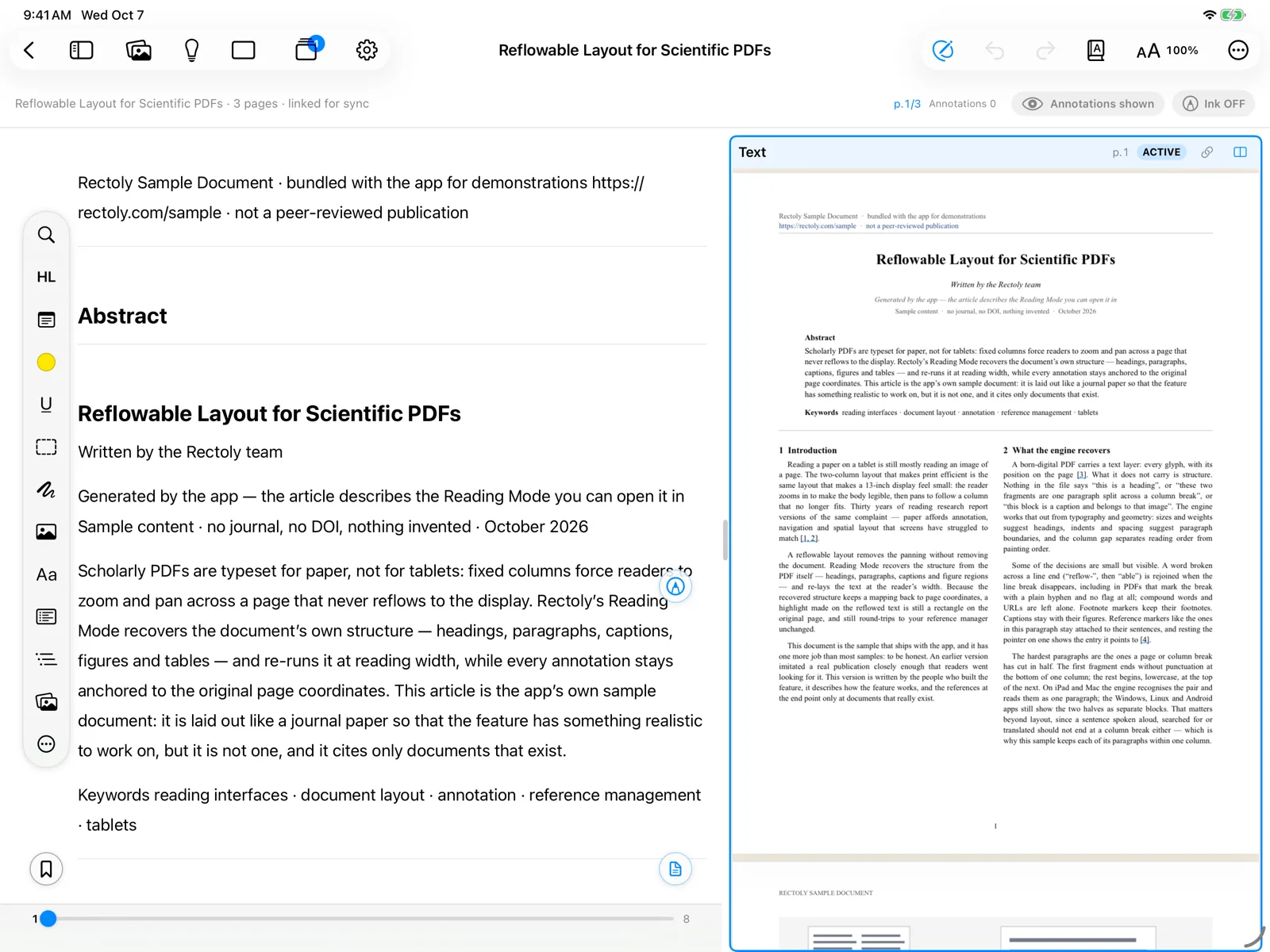
- Confronto con l'originale: Mostra PDF affiancato mette il PDF accanto al testo ricomposto.
- Il pulsante in alto a sinistra, una pressione prolungata sul pulsante rotondo oppure ⌘⇧R.
- Il pulsante di affiancamento sopra l'articolo oppure Ctrl+Shift+R.
- Il pulsante di affiancamento in alto oppure una pressione prolungata sul pulsante rotondo.
- Aprire sempre gli articoli in Modalità lettura: in Impostazioni › Lettore, imposta Vista predefinita su Modalità lettura.
Dimensione del testo sul telefono
Sul telefono, la barra della Modalità lettura ha un solo pulsante per la dimensione del testo (Aa):
- Premilo per Testo più piccolo, la dimensione attuale in percentuale e Testo più grande, insieme in un menu.
- Il menu resta aperto mentre regoli, così trovi una dimensione comoda in una volta sola.
- Si può anche pizzicare con due dita.
Segnalibri
- Premi il pulsante mobile del segnalibro oppure ⌘D. Tienilo premuto per vedere l'elenco.
- Passa il puntatore su un paragrafo e fai clic sul segnalibro che compare accanto, oppure premi Ctrl+D. Segnalibri in alto li elenca.
- Tocca il segnalibro in alto. Tienilo premuto per vedere l'elenco.
Menu e scrittura a mano in Modalità lettura
- I menu si nascondono mentre leggi. Il pulsante rotondo con la punta della penna sul bordo destro li mostra o li nasconde; il doppio tocco o la pressione di Apple Pencil fanno lo stesso. Nascondere i menu disattiva la scrittura a mano.
- Penna e gomma si trovano nella barra sopra il testo, come nella vista PDF.
- Penna e gomma funzionano anche con il dito. La scrittura a mano fatta in Modalità lettura non è inclusa nella ricerca nella scrittura a mano.
Perché la scrittura a mano può sembrare spostata
La Modalità lettura ricompone il testo in base alla larghezza, all'orientamento e alla dimensione del testo dello schermo, quindi la scrittura a mano segue il testo ricomposto anziché una pagina fissa. Dopo aver ruotato lo schermo o aperto l'articolo su un altro dispositivo può sembrare spostata. L'inchiostro non va mai perso: cambia solo il punto in cui viene mostrato. Per i segni che devono restare esattamente al loro posto, scrivi nella vista PDF.
Quando un articolo non si può ricomporre
- Alcuni PDF non si possono ricomporre ("La modalità lettura non è disponibile per questo PDF"). Leggili nella vista PDF.
- Se il testo ricomposto sembra sbagliato, scegli … › Segnala un problema di impaginazione. Vengono inviate solo posizioni e struttura; il testo viene mascherato.
- Lo stesso Segnala un problema di impaginazione si trova nel menu ⋮.
- Un layout non aggiornato si può cancellare in Impostazioni › Risoluzione dei problemi › Cache della struttura degli articoli; viene ricostruito la volta successiva che l'articolo si apre in Modalità lettura. Vedi Risoluzione dei problemi.
- La stessa Cache della struttura degli articoli si trova in Impostazioni › Risoluzione dei problemi.