Esporta un articolo
- Apri l'articolo.
- Apri l'esportazione:
- Scegli … › Esporta, oppure premi ⌘⇧E. Quando i due riquadri mostrano articoli diversi, scegli quale esportare (o entrambi).
- Sopra l'articolo, fai clic su Esporta e passa alla scrittura e scegli che cosa esportare.
- Tocca Esporta e condividi (l'icona di condivisione) nella barra in alto. Su un telefono si trova nel menu ⋮.
- Scegli dove salvarlo, oppure passalo a un'altra app.
- Si apre il foglio di condivisione con i file.
- Scegli una cartella o un nome di file. Compare "File salvati in «…»: N." e Mostra nella cartella la apre.
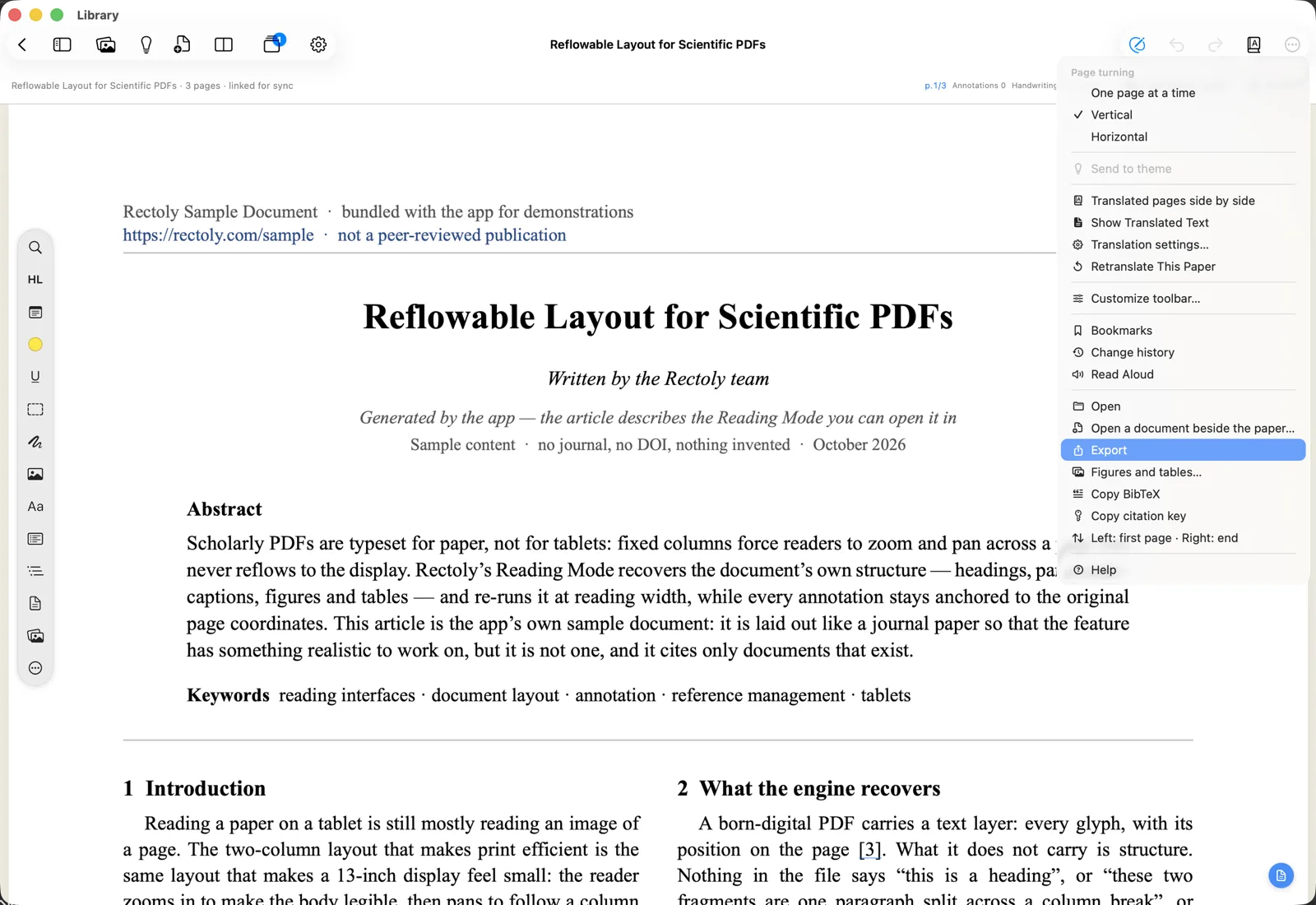
Cosa puoi esportare
- Un PDF annotato, più l'archivio delle annotazioni dell'articolo (JSON) che potrai importare di nuovo in seguito.
- Esporta tutto…: il PDF annotato, le note, il pacchetto delle note e l'archivio, in un'unica cartella.
- PDF annotato…, Note in Markdown… (
notes.mdenotes-bundle.jsonin CSL-JSON), Figure e tabelle… e Archivio… uno per uno. Lo stesso menu contiene Copia BibTeX e Copia chiave di citazione. - Il PDF annotato, le note in Markdown, il pacchetto delle note (JSON) e l'archivio, tutti insieme.
Il PDF annotato è una copia in cui sono disegnate le tue evidenziazioni, note adesive e scrittura a mano. Il PDF originale non viene mai modificato.
- Nel PDF annotato esportato da Android, ogni pagina viene salvata come immagine.
Vedi anche Esportare figure e tabelle, BibTeX e chiavi di citazione e Archivi.
L'esportazione è gratuita, anche dopo la prova.
Invia le note a Mendeley o Zotero
Inserisci le tue evidenziazioni e note nelle note dell'articolo nella tua libreria, dove Mendeley o Zotero le mostra su ogni dispositivo.
- Scegli … › Invia note a Mendeley.
- Scegli … › Invia note a Zotero.
- In Esporta e passa alla scrittura, scegli Invia note a Mendeley.
- In Esporta e passa alla scrittura, scegli Invia note a Zotero.
- Scegli ⋮ › Invia note a Mendeley.
- Scegli ⋮ › Invia note a Zotero.
Cosa succede:
- Le note dell'articolo in Mendeley vengono sostituite da ciò che invii. Qualsiasi cosa tu abbia digitato direttamente lì viene sovrascritta.
- La prima volta, all'articolo in Zotero viene aggiunta una nota. Gli invii successivi aggiornano quella stessa nota.
L'invio delle note è incluso nell'acquisto. È gratuito durante la prova di 14 giorni.