La prima schermata
- Una breve introduzione di cinque pagine. Scorrila oppure premi Salta per passare all'ultima pagina, dove scegli come iniziare.
- Una sola schermata di benvenuto, "Leggi, rifletti e scrivi, sul tuo PC", dove scegli come iniziare.
- Una breve introduzione di quattro o cinque pagine. Salta, nelle pagine prima dell'ultima, porta direttamente alla schermata iniziale.
Usare Rectoly su Linux
Rectoly su Linux è la stessa app di Windows, con le stesse schermate e gli stessi comandi, quindi le istruzioni per Windows di questa guida valgono così come sono. Nel selettore in cima alla pagina, scegli Windows · Linux. Dove la guida parla di Esplora file, pensa al tuo file manager; dove mostra un percorso come C:\…, cerca la posizione corrispondente nella tua cartella home.
- Installazione: per PC x86 a 64 bit. Su Ubuntu 22.04, Linux Mint 21, Debian 12 o successivi, apri un terminale nella cartella in cui è stato salvato il .deb ed esegui
sudo apt install ./rectoly-for-*.deb. Sulle altre distribuzioni (glibc 2.35 o successiva), estrai il .tar.gz dove vuoi e avviabin/Rectoly for Mendeley(obin/Rectoly for Zotero) nella cartella. Scaricalo dalla pagina Windows, Mac e Linux. - Non disponibile su Linux: il riconoscimento del testo nei PDF scansionati, il riconoscimento della grafia e la ricerca nella scrittura a mano che si basa su di esso, e la lettura ad alta voce. La scrittura a mano in sé (scrivere, cancellare, sincronizzare) funziona.
- Aggiornamenti: non sono automatici. All'avvio Rectoly ti avvisa se c'è una nuova versione; installa il nuovo .deb o .tar.gz allo stesso modo. Vedi Aggiornamenti.
- Acquisto: come su Windows, su rectoly.com tramite Paddle, il nostro rivenditore. Accedi con lo stesso account e l'acquisto copre anche gli altri tuoi sistemi. Vedi Prova e acquisto.
- Scrivere in giapponese, cinese o coreano: funziona con fcitx5 e IBus.
- Dove sono conservati i tuoi dati:
~/.local/share/rectoly(~/.local/share/rectoly-zoteroper l'edizione Zotero). I dati di accesso sono salvati cifrati in quella cartella; il portachiavi di sistema non viene usato.
Accetta le condizioni
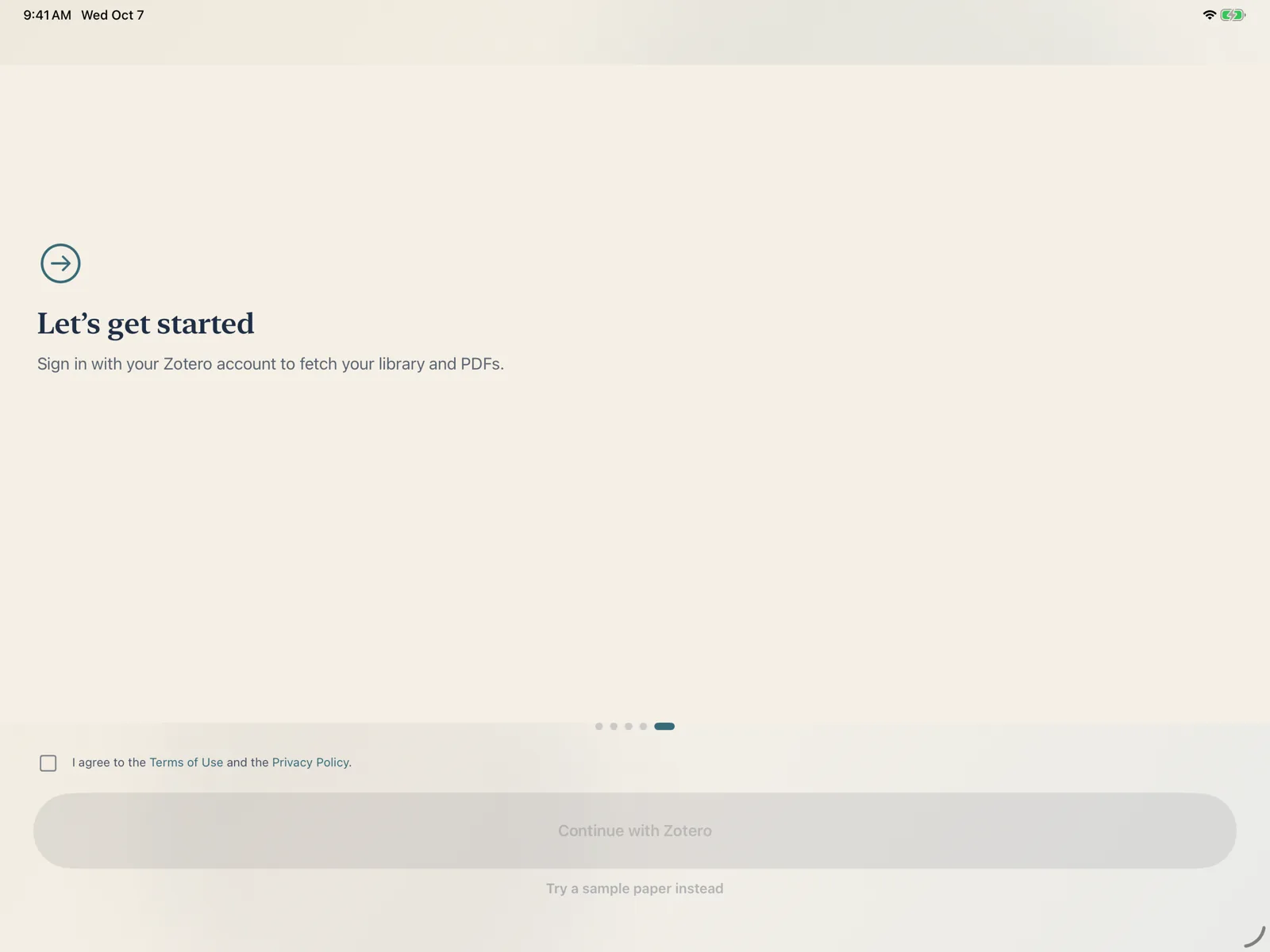
Prima di tutto, spunta Accetto le Condizioni d'uso e l'Informativa sulla privacy. Finché non lo fai, i pulsanti restano disattivati. Entrambi i documenti sono collegati dalla casella: Condizioni d'uso, Informativa sulla privacy.
Quando le condizioni cambiano, al successivo avvio Rectoly mostra una volta Condizioni d'uso e Informativa sulla privacy. Leggile e premi Continua per continuare a usare l'app.
Scegli come iniziare
- Accedi per portare nell'app la tua libreria e i suoi PDF. Vedi Accesso e account.
- Inizia con Mendeley
- Continua con Zotero
- Inizia senza account: vai direttamente alla libreria senza accedere. Da lì puoi accedere in qualsiasi momento e aprire PDF dal tuo dispositivo (vedi Aprire un PDF senza accedere).
- Prova con un articolo di esempio: l'articolo di esempio si apre nel lettore, senza account (sezione successiva).
Prova l'articolo di esempio
Rectoly include un articolo di esempio. Al suo interno ogni funzione è gratuita, dalla Modalità lettura ai due riquadri, dalle evidenziazioni alle note adesive e alla scrittura a mano: puoi provare tutto prima di accedere o di avviare la prova.
- Premi Prova con un articolo di esempio nell'ultima pagina dell'introduzione.
- Finché non hai eseguito l'accesso, l'articolo di esempio compare nella libreria.
- Premi Prova con un articolo di esempio nella schermata di benvenuto, oppure più tardi Prova l'articolo di esempio nell'elenco Su questo PC della libreria. Si apre su questo PC senza accedere.
- Premi Prova l'articolo di esempio nell'elenco Su questo PC della libreria. Si apre su questo PC senza accedere.
- Premi Prova con un articolo di esempio nell'ultima pagina dell'introduzione, oppure PDF di esempio nella schermata iniziale.
- Premi PDF di esempio nella schermata iniziale.
Libreria di esempio. Su iPad e Mac l'edizione Mendeley offre anche una libreria di esempio con sei articoli, raccolte e annotazioni. Premi Prova senza account (libreria di esempio) nella barra laterale della libreria. Nulla viene inviato a Mendeley e tutto ciò che contiene è gratuito. Per passare alla tua libreria, esci dalla libreria di esempio nel pannello dell'account e accedi con Mendeley.
La schermata iniziale su Android
Tornando indietro dalla libreria compare la schermata iniziale con quattro schede: Libreria Mendeley o Libreria Zotero, Apri PDF… (un PDF da questo dispositivo), Impostazioni e PDF di esempio.
Statistiche d'uso
L'analisi degli articoli e l'indice delle annotazioni vengono elaborati sul tuo dispositivo. L'unica cosa che ne esce sono statistiche d'uso anonime, che puoi attivare o disattivare. Scegli nella pagina "Dove vanno i tuoi dati" / "Cosa esce dal tuo dispositivo" dell'introduzione (su Windows, nella schermata di benvenuto) oppure più tardi con Aiuta a migliorare Rectoly (anonimo) nelle Impostazioni. Nulla viene inviato prima che tu accetti le condizioni. Vedi I tuoi dati.