Mostra gli articoli aperti
Premi Articoli aperti (il pulsante con le pagine impilate e un numero):
- nella barra superiore del lettore, oppure premi ⌘⇧O.
- nella barra superiore, oppure premi Ctrl+Shift+A.
- nella barra superiore del lettore. Nella libreria, gli stessi articoli ti vengono proposti per riprendere da dove avevi lasciato.
I tuoi articoli aperti compaiono come schede.
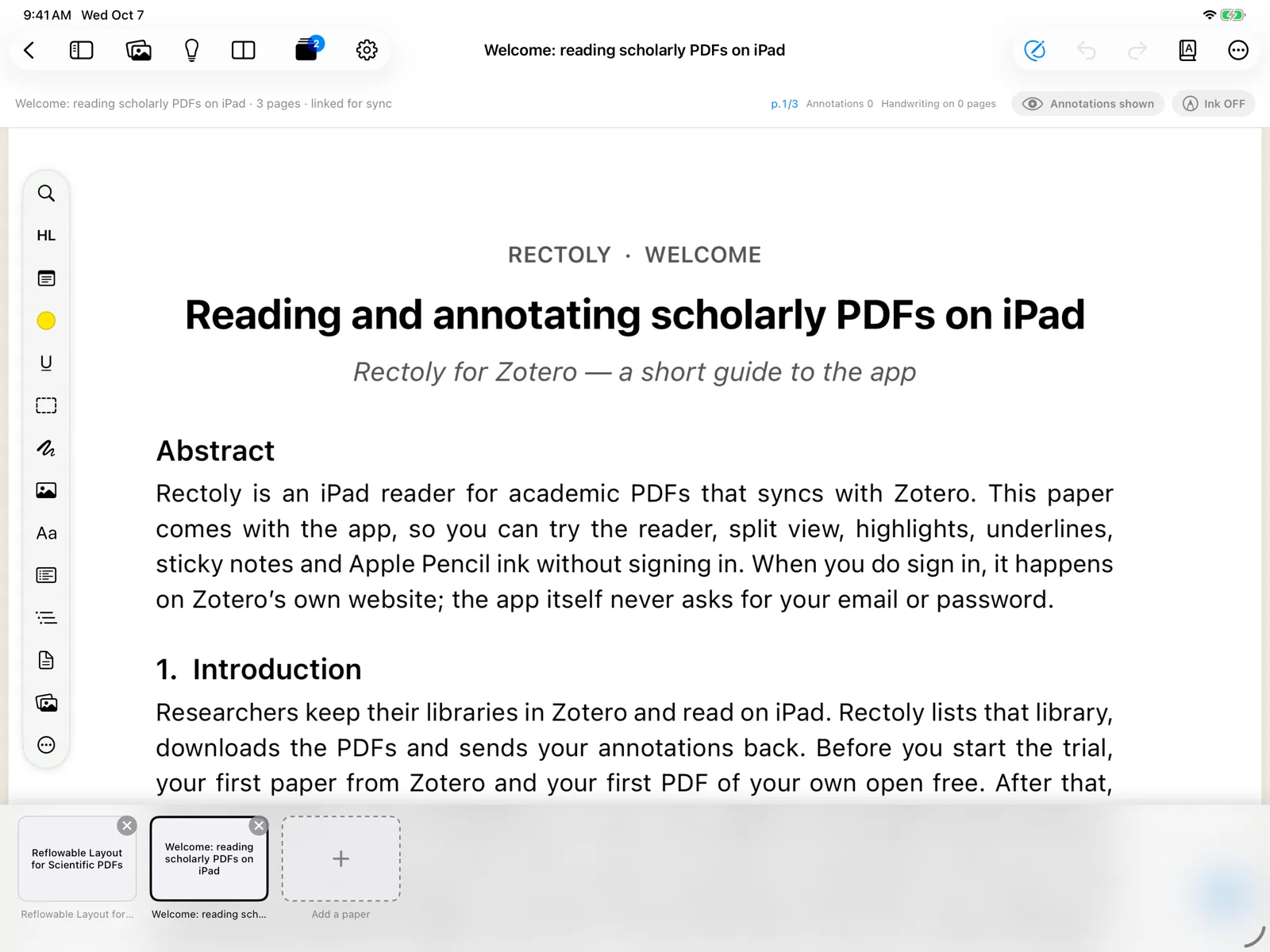
Passa da un articolo all'altro
- Premi una scheda per passare a quell'articolo.
- ⌃Tab / ⌃⇧Tab passano all'articolo successivo e precedente.
- Ctrl+Tab / Ctrl+Shift+Tab passano all'articolo successivo e precedente. Con le schede visibili puoi anche usare ← →, Enter per aprire, Delete per chiudere ed Esc per nasconderle.
- Scorri lateralmente vicino al bordo sinistro o destro dello schermo per passare all'articolo successivo o precedente.
- Alle due estremità vedi "Questo è il primo PDF" o "Questo è l’ultimo PDF" con Torna alla libreria.
- Alle due estremità compaiono gli articoli aperti, così puoi sceglierne uno.
- Alle due estremità torni alla libreria.
Con due riquadri, una scheda si apre nel riquadro attivo. Vedi Due riquadri.
Apri, chiudi e riordina
- La scheda + in fondo, Apri un altro articolo, ti permette di trovare un articolo e aprirlo.
- × su una scheda chiude quell'articolo.
- Trascina una scheda (su uno schermo touch, prima tienila premuta) per cambiare l'ordine.
- Fai clic destro su una scheda per aprirla, aprirla accanto all'articolo corrente o chiuderla.
- Una scheda contrassegnata Locale è un PDF di questo dispositivo anziché della tua libreria Mendeley o Zotero.
Fino a otto articoli
Restano aperti fino a otto articoli. Quando ne apri un nono, l'articolo più vecchio che non è sullo schermo viene chiuso. Le sue annotazioni sono salvate; puoi riaprirlo dalla libreria in qualsiasi momento.
Passare da un articolo aperto all'altro è gratuito. Aprire un articolo accanto a un altro è incluso nell'acquisto: vedi Due riquadri.