Apri il pannello figure
- Apri un articolo.
- Premi Pannello figure (un'icona a forma di immagine):
- in alto a sinistra, oppure premi ⌘⇧F.
- nella barra degli strumenti, oppure premi Ctrl+Shift+F.
- nella barra superiore.
- La figura o la tabella più vicina alla pagina che stai leggendo compare accanto al testo.
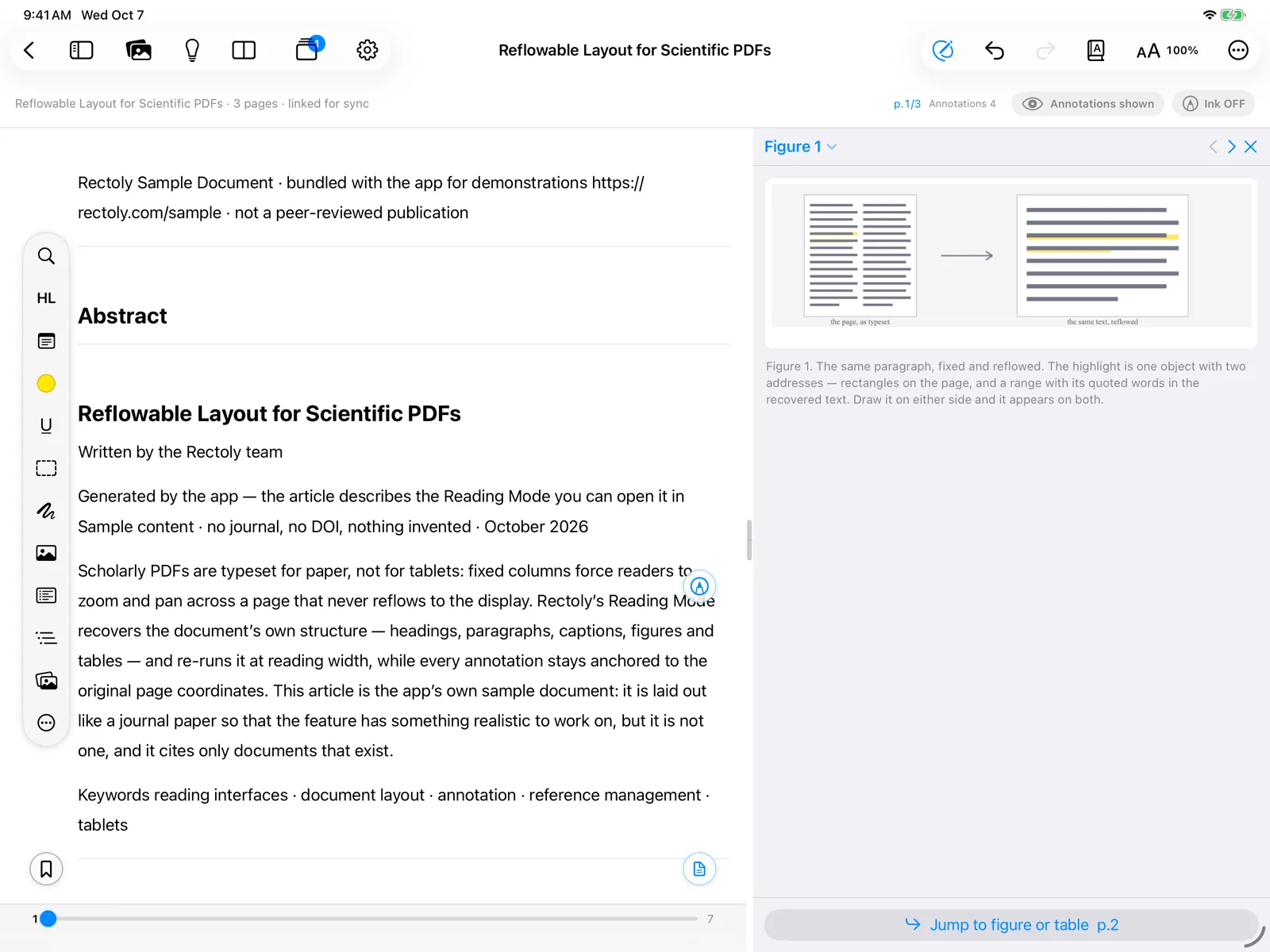
Scegli una figura
- Scorri le figure e le tabelle dell'articolo con i pulsanti precedente / successivo.
- ⌥PageUp / ⌥PageDown fanno lo stesso.
- Alt+PageUp / Alt+PageDown fanno lo stesso.
- Premi Scegli figura per sceglierne una dall'elenco.
- Fai clic destro su una figura nel PDF e scegli Mostra … accanto al testo.
- In Modalità lettura, premi la puntina su una scheda di figura per mettere quella figura nel pannello.
- Nell'elenco delle figure e delle tabelle dell'articolo, premi la puntina (Mostra a fianco).
Guarda da vicino e salta
- Fai doppio clic, oppure usa Ctrl + rotella del mouse, per ingrandire. Trascina per spostare una figura ingrandita.
- Vai alla figura ti porta alla pagina della figura; Torna a dove stavo leggendo ti riporta indietro.
- Vai alla pagina ti porta alla pagina della figura.
Chiudi il pannello con ×.
Quando il pannello non compare
- Il pannello ha bisogno di spazio accanto al testo. Su Windows potresti vedere "Non c’è spazio accanto al testo per il pannello figure." Allarga la finestra o nascondi la libreria.
- Se l'articolo non ha figure o tabelle che Rectoly riesce a trovare, il pannello lo segnala.
- La colonna a destra mostra una cosa alla volta: il pannello figure, un tema di ricerca oppure un documento accanto all'articolo.
Il pannello figure è gratuito.