Aggiungi una nota adesiva
- Scegli lo strumento Nota adesiva.
- Tocca o fai clic nel punto in cui deve andare la nota.
- Su Mac puoi anche fare clic destro su uno spazio vuoto della pagina e aggiungere lì una nota.
- Puoi anche tenere premuto su uno spazio vuoto della pagina.
- Scrivi la nota e premi Aggiungi / Salva.
Se la scrittura a mano è attiva, disattivala prima (Inchiostro DISATTIVATO / Inchiostro ATTIVATO nella barra di stato, o in alto a destra su iPhone) per usare lo strumento Nota adesiva.
L'aggiunta di note adesive è inclusa nell'acquisto. È gratuita durante la prova di 14 giorni e nell'articolo di esempio. Leggere quelle che hai è sempre gratuito. Vedi Prova e acquisto.
Leggi, modifica e sposta
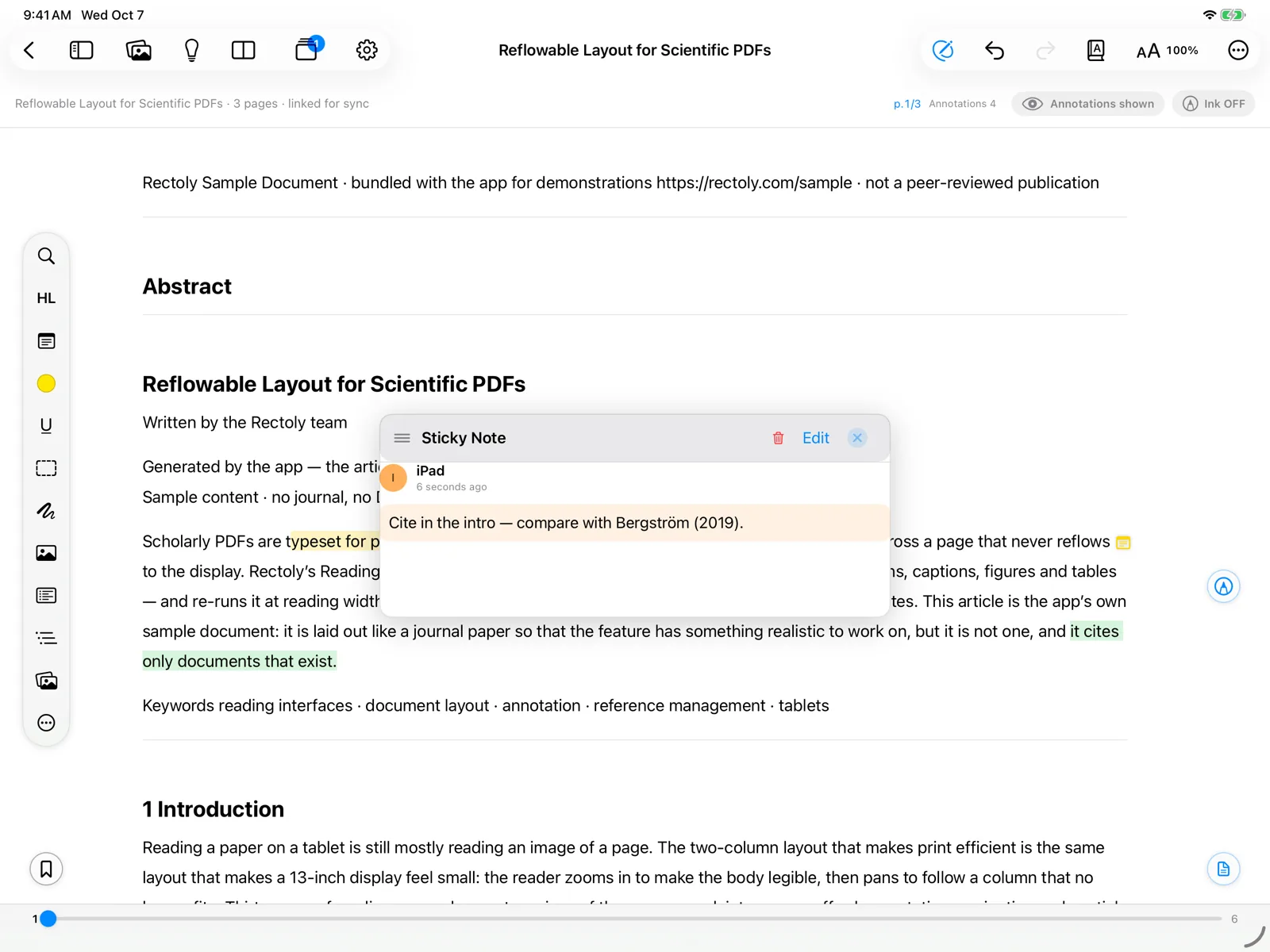
- Premi l'indicatore di una nota per aprirla in un pannello mobile. Lì puoi leggerla, modificarla, cambiarne il colore o eliminarla.
- Appoggia il puntatore su un indicatore per leggere la nota senza aprirla.
- Trascina il pannello per il titolo per spostarlo dove non dà fastidio.
- Trascina l'indicatore per spostare la nota sulla pagina.
- Puoi trascinare un indicatore su un'altra pagina.
- Nel pannello, Inserisci p.N aggiunge al testo della nota un collegamento a una pagina.
Più pannelli contemporaneamente
Normalmente, aprire un'altra nota sostituisce il pannello aperto. Per tenere un pannello per ogni nota finché non lo chiudi, attiva Apri più pannelli di post-it contemporaneamente:
- nelle impostazioni del lettore.
- in Impostazioni › Lettore.
- in Impostazioni › Lettore.
Una nota su un'evidenziazione
Per collegare una nota a un'evidenziazione o a una sottolineatura, premila e scegli Nota (su Windows, fai clic destro e scegli Aggiungi nota).
- Nell'edizione Mendeley la nota viene conservata come nota adesiva all'inizio del passaggio, così la mostrano anche Mendeley e gli altri dispositivi.
- Nell'edizione Zotero è il commento dell'evidenziazione, come in Zotero.
Trova le note adesive
La ricerca in un articolo può limitarsi alle sole note adesive. Vedi Ricerca. Le note adesive si sincronizzano insieme alle altre annotazioni: vedi Sincronizzazione delle annotazioni.