Одна статья на двух экранах
- Откройте статью.
- Нажмите 2 экрана:
- кнопку в левом верхнем углу или ⌘⇧D.
- кнопку над статьёй или Ctrl+Shift+D.
- кнопку двух панелей в верхней панели.
- Статья отображается дважды. Вторая панель начинается со следующей страницы, поэтому в одной панели можно держать рисунок или список литературы, а в другой читать дальше.
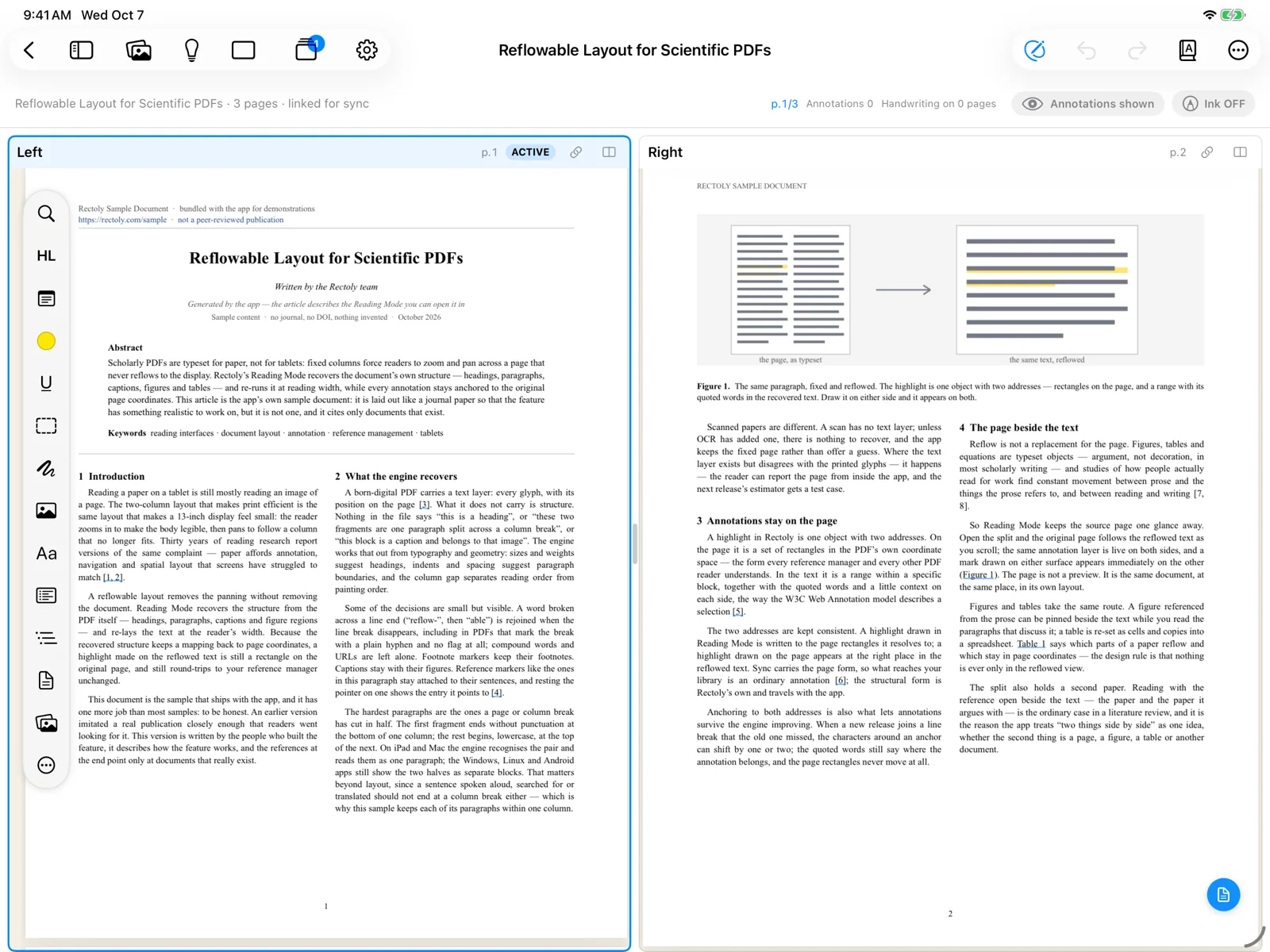
Переход от одной панели к двум входит в покупку. Он бесплатен в течение 14-дневного пробного периода и внутри примера статьи. Возврат к одной панели и изменение расположения бесплатны всегда. См. Пробный период и покупка.
Другая статья рядом
- Откройте Открытые статьи и выберите на карточке Открыть слева или Открыть справа. Когда вы выбираете статью для открытия, пункт Открыть в позволяет выбрать сторону.
- В библиотеке выделите статью и нажмите Ctrl+Enter или щёлкните её правой кнопкой и выберите Открыть рядом. Чтобы следующая статья всегда открывалась рядом с текущей, включите Настройки › Просмотр › Открывать следующую статью рядом с текущей.
- Долго нажмите на статью в библиотеке и выберите Открыть в правой панели или долго нажмите на карточку в Открытые статьи и выберите Открыть справа.
- На Android правая панель предназначена только для чтения; аннотации делайте в левой панели.
См. также Открытые статьи и переключение.
Какая панель активна
Нажмите на панель или щёлкните по ней, чтобы сделать её активной. Карточки из Открытые статьи открываются в активной панели. Если вы хотите, чтобы карточка показывала статью в обеих панелях, измените параметр карточек открытых статей (Открыть в обеих панелях / Открыть только в активной панели).
Рядом или одна над другой
- В настройках ридера — Расположение двух экранов: автоматически, рядом или один над другим.
- Нажмите кнопку расположения над статьёй. Каждое нажатие переключает на следующий вариант: Автоматически (по форме окна), Рядом, Один над другим.
- На Android панели всегда расположены рядом.
Автоматически располагает панели одну над другой, когда окно высокое (высота примерно в 1,2 раза больше ширины), а в остальных случаях — рядом. То же расположение используется, когда режим чтения показывает PDF рядом с текстом.
Поменять стороны местами
Возьмите панель за заголовок и перенесите на другую сторону — две панели поменяются местами. То же верно для режима чтения и PDF, когда режим чтения показывает PDF рядом с текстом.
- Нажмите и удерживайте заголовок панели, затем перенесите его на другую сторону. Мышью или трекпадом просто перетащите. То же делает пункт Поменять левую и правую стороны (Поменять верхнюю и нижнюю части, когда панели расположены одна над другой) в меню кнопки расположения на заголовке.
- Перетащите заголовок панели на другую сторону. Esc отменяет перенос. Можно также щёлкнуть заголовок правой кнопкой и выбрать Поменять левую и правую стороны (Поменять верхнюю и нижнюю части, когда панели расположены одна над другой).
- Нажмите и удерживайте заголовок панели, затем перенесите его на другую сторону. Мышью просто перетащите. То же делает пункт Поменять левую и правую стороны в меню ⋮.
Боковая панель (миниатюры, аннотации, оглавление), а также столбцы с рисунками и темой исследования переносятся так же: возьмите один из них за заголовок и поставьте слева или справа от статьи.
- С VoiceOver используйте действия заголовка Переместить влево и Переместить вправо.
- Можно также щёлкнуть заголовок правой кнопкой и выбрать Переместить влево или Переместить вправо.
- С TalkBack используйте действия заголовка Переместить влево и Переместить вправо.
При обмене каждая панель сохраняет свою страницу, масштаб, выделение и недописанную рукопись. Граница уходит вместе с панелью, которой принадлежит.
- Какая из двух статей слева, запоминается для этой пары статей. Стороны режима чтения и PDF, а также места боковой панели и столбцов запоминаются на каждом устройстве отдельно.
- Пара статей, которые вы открыли рядом, запоминается и после повторного запуска приложения. Откройте одну из них, и, если PDF другой есть на этом устройстве, она появится рядом, с той же стороны и на той же странице, что и раньше.
Изменение размера панелей
- Перетащите границу между панелями. Двойное касание (двойной щелчок мышью) снова делает их одинаковыми.
Возврат к одной панели
Снова нажмите 2 экрана (⌘W / Ctrl+W закрывает активную панель).
При следующем переходе к двум панелям Rectoly может либо вернуть страницы, которые были раньше (Восстановить расположение страниц до разделения, по умолчанию), либо показать текущую страницу рядом со следующей (Текущая и следующая страница). Выберите это в параметре При возврате с 1 на 2 экрана.
Когда две панели не помещаются
- На iPhone и в узких окнах, например в Slide Over, статьи открываются в одной панели.
- Если окно слишком узкое для двух панелей рядом, две статьи чередуются как вкладки. Расширьте окно или скройте библиотеку, чтобы видеть обе.