Как открыть и закрыть режим чтения
- Откройте статью.
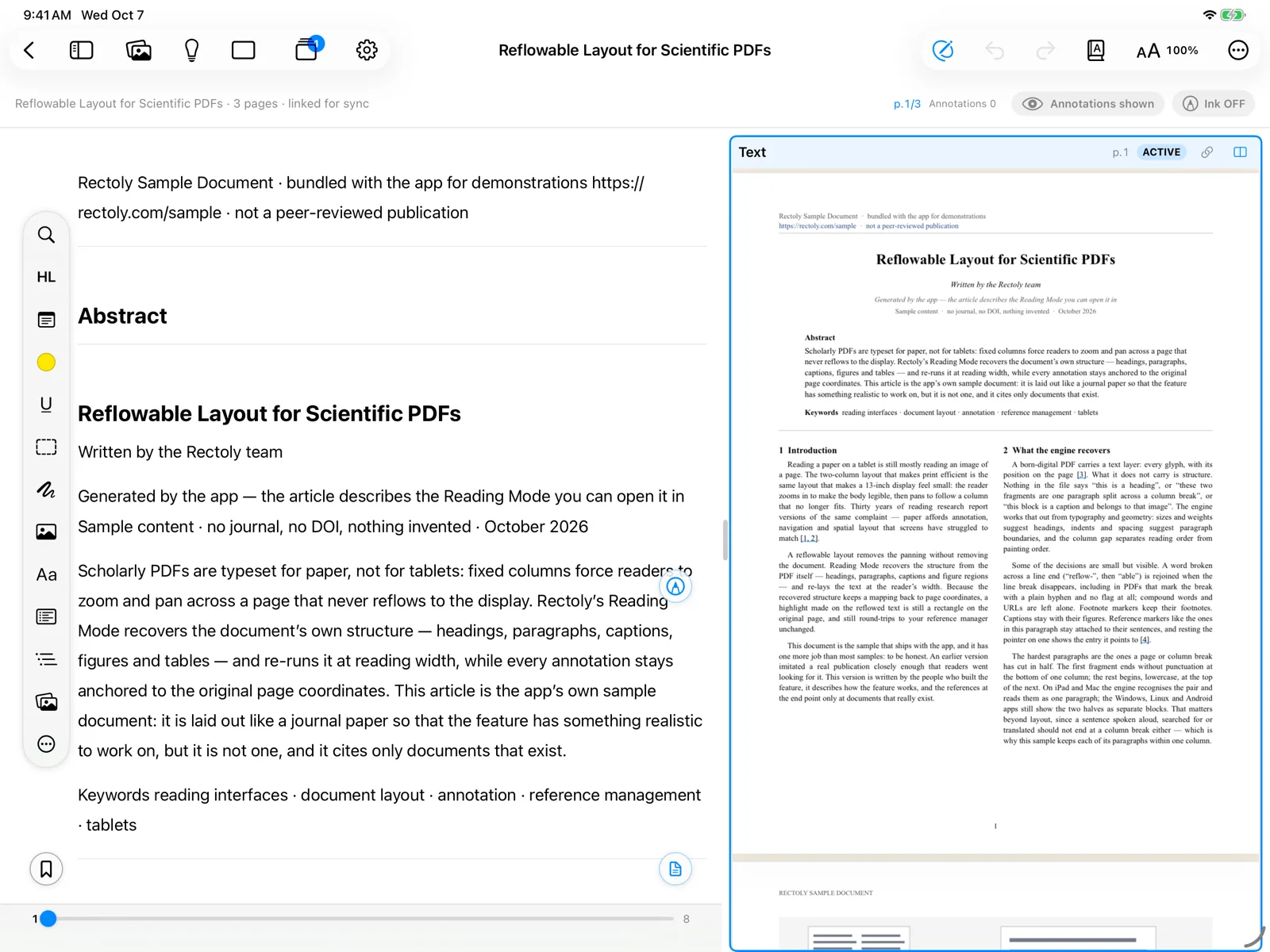
- Переключитесь в режим чтения:
- Нажмите круглую кнопку в правом нижнем углу (значок страницы) или нажмите ⌘R.
- Нажмите Чтение в переключателе PDF | Чтение над статьёй или нажмите Ctrl+R.
- Нажмите круглую кнопку в правом нижнем углу (значок книги).
- После сообщения «Подготовка текста для чтения…» статья отображается в одну колонку.
- Чтобы вернуться к PDF, снова нажмите ту же кнопку (⌘R / Ctrl+R).
- Выйти из режима чтения можно также стрелкой назад в левом верхнем углу.
Режим чтения входит в покупку. В течение 14-дневного пробного периода он бесплатен, а в примере статьи бесплатен всегда. См. Пробный период и покупка.
Рисунки, таблицы и ссылки на литературу
- Рисунки и таблицы отображаются в тексте карточками. Нажмите на карточку, чтобы увидеть её крупно; Открыть в PDF переходит на её страницу.
- Булавка на карточке оставляет рисунок рядом с текстом, пока вы читаете дальше. См. Панель рисунков.
- Нажмите на ссылку вроде [12], чтобы увидеть источник, на который она указывает. См. Карточки цитат.
- Долго нажмите на карточку рисунка или таблицы (на Mac и в Windows — правый щелчок), чтобы выбрать Сохранить рисунок как PNG…, Копировать рисунок, Сохранить таблицу как CSV… или Копировать таблицу (вставляется в электронную таблицу).
Формулы в тексте
- Формулы внутри абзаца показываются как маленькие вырезки самой страницы PDF, так что каждый символ выглядит точно как в статье — больше никаких искажённых знаков.
- Они следуют за размером текста и светлым или тёмным оформлением режима чтения.
- Статья без формул выглядит точно так же, как раньше.
- Пока не охвачено: формулы в заголовках и подписях. При копировании отрывка копируется текст, прочитанный из PDF, а не изображение формулы.
Формулы и код как на странице
Режим чтения показывает настоящие верхние и нижние индексы, а строки с символами, которые нельзя превратить в текст, или с дробями и матрицами показывает вырезанными со страницы. Код показывается построчно, как на странице, с сохранёнными отступами. Рисунки и таблицы, порядок чтения двухколоночного текста и граница между списком литературы и приложениями тоже распознаются точнее.
Сноски и концевые сноски
- Сноски не прерывают текст: они собираются в конце, как концевые сноски.
- Блок первой страницы с аффилиациями, адресами электронной почты и датами поступления тоже переезжает туда, и текст начинается с самой статьи.
Выделение, копирование и отправка
Выделите текст, чтобы открыть меню с пунктами Выделение, Подчёркивание и Копировать с номером страницы.
- В меню есть также Отправить в тему (см. Темы исследования).
- Чтобы найти Похожие фрагменты в других статьях, нажмите на выделение или подчёркивание либо щёлкните абзац правой кнопкой. См. Похожие фрагменты.
- Похожие фрагменты в других статьях есть на панели выделения и в контекстном меню. См. Похожие фрагменты.
- Выделения и заметки, сделанные в режиме чтения, — это те же аннотации, что и в виде PDF, и они так же синхронизируются с Mendeley или Zotero.
Размер текста, оформление и PDF рядом
- Размер текста:
- Сведите или разведите пальцы, нажмите Aa 100% вверху или используйте ⌘+ / ⌘− / ⌘0. На iPhone кнопка Aa открывает меню размера текста — см. Размер текста на телефоне.
- Используйте кнопки уменьшения и увеличения текста, щёлкните процент для сброса или нажмите Ctrl+= / Ctrl+− / Ctrl+0. Работает и Ctrl + колесо мыши.
- Используйте кнопки уменьшения и увеличения текста или сведите и разведите пальцы. На телефоне они собраны в одну кнопку Aa — см. Размер текста на телефоне.
- Светлое или тёмное: выберите Оформление режима чтения в настройках (Как в приложении / Светлое / Тёмное). Меняется только поверхность чтения.
- Сравнение с оригиналом: Показать PDF рядом помещает PDF рядом с перестроенным текстом.
- Кнопка в левом верхнем углу, долгое нажатие на круглую кнопку или ⌘⇧R.
- Кнопка показа рядом над статьёй или Ctrl+Shift+R.
- Кнопка показа рядом вверху или долгое нажатие на круглую кнопку.
- Всегда открывать статьи в режиме чтения: в Настройки › Просмотр установите для Вид по умолчанию значение Режим чтения.
Размер текста на телефоне
На телефоне в панели режима чтения одна кнопка размера текста (Aa):
- Нажмите её, чтобы увидеть Уменьшить текст, текущий размер в процентах и Увеличить текст в одном меню.
- Меню остаётся открытым, пока вы подбираете размер, так что удобный размер находится с одного захода.
- Можно также сводить и разводить два пальца.
Закладки
- Нажмите плавающую кнопку закладки или ⌘D. Долгое нажатие показывает список.
- Наведите указатель на абзац и щёлкните появившуюся рядом закладку или нажмите Ctrl+D. Закладки вверху показывает их список.
- Нажмите на закладку вверху. Долгое нажатие показывает список.
Меню и рукописные заметки в режиме чтения
- Во время чтения меню скрыты. Круглая кнопка с кончиком пера у правого края показывает или скрывает их; то же делает двойное касание или сжатие Apple Pencil. При скрытии меню рукописный ввод выключается.
- Перо и ластик находятся на панели над текстом, как в виде PDF.
- Перо и ластик работают и пальцем. Рукописные заметки, сделанные в режиме чтения, не попадают в поиск по рукописным заметкам.
Почему рукописные заметки могут смещаться
Режим чтения перераспределяет текст под ширину, ориентацию и размер текста на экране, поэтому рукописные заметки следуют за перестроенным текстом, а не за фиксированной страницей. После поворота экрана или открытия статьи на другом устройстве они могут выглядеть смещёнными. Сами записи никогда не теряются — меняется только место, где они показаны. Для пометок, которые должны оставаться строго на своём месте, пишите в виде PDF.
Если статью не удаётся перестроить
- Некоторые PDF перестроить нельзя («Режим чтения недоступен для этого PDF»). Читайте их в виде PDF.
- Если перестроенный текст выглядит неправильно, выберите … › Сообщить о проблеме с вёрсткой. Отправляются только позиции и структура; текст маскируется.
- Тот же пункт Сообщить о проблеме с вёрсткой есть в меню ⋮.
- Устаревшую разметку можно очистить в Настройки › Диагностика › Кэш структуры статей; она перестроится при следующем открытии статьи в режиме чтения. См. Устранение неполадок.
- Тот же Кэш структуры статей находится в Настройки › Диагностика.