Начало письма
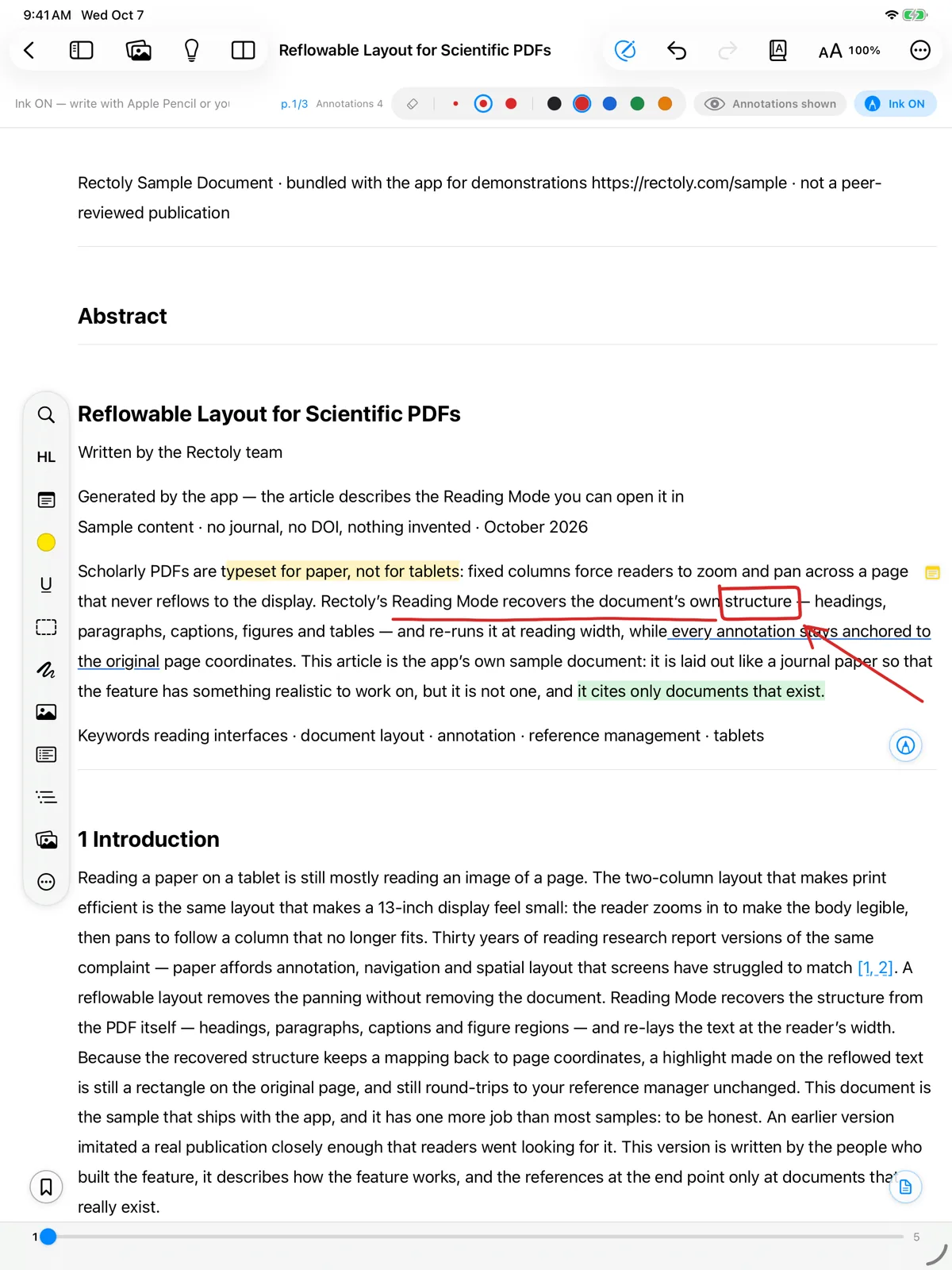
- Включите Рукопись ВЫКЛ / Рукопись ВКЛ в строке состояния внизу и пишите Apple Pencil или пальцем. На iPhone и в узком окне эта кнопка находится справа вверху, рядом с кнопкой отмены. Пока рукописный ввод включён, инструменты выделения и стикеров отключены; выключите его, чтобы снова ими пользоваться.
- Выберите Перо на панели инструментов или нажмите P. Пишите мышью, пером или пальцем. Снова выберите Перо или нажмите Esc, чтобы вернуться к выделению текста.
- Включите Рукопись ВЫКЛ / Рукопись ВКЛ внизу (если нижнюю панель не видно, коснитесь середины страницы), затем выберите Перо на панели инструментов (если панель скрыта, покажите её кнопкой рядом с кнопкой боковой панели) и пишите стилусом или пальцем. Выключите рукописный ввод, чтобы пользоваться выделениями, стикерами и другими инструментами.
Рукописные заметки входят в покупку. Они бесплатны в течение 14-дневного пробного периода и внутри примера статьи. См. Пробный период и покупка.
Цвет и толщина
- Пять цветов (чёрный, красный, синий, зелёный, оранжевый) и три толщины (тонкая, средняя, толстая).
- На странице PDF кнопка Тип ручки рядом с толщинами переключает Ручка и Перьевая ручка. Линия перьевой ручки утолщается с нажимом и тончает с наклоном Apple Pencil. Рукописные заметки в режиме чтения и рукописные заметки, перенесённые на другое устройство, рисуются обычной линией пера.
- Выберите цвет цветными точками или инструментом Цвет пера и одну из трёх толщин.
Стирание
Ластик удаляет штрих целиком: проведите по штрихам, которые нужно убрать.
- Выберите ластик или нажмите E. С Apple Pencil переключаться на ластик можно двойным касанием или сжатием (см. ниже).
- Выберите Ластик или нажмите E. Можно также провести правой кнопкой мыши, пока включено перо.
- Выберите Ластик на панели пера или удерживайте кнопку стилуса во время письма.
- Долго нажмите на штрих, чтобы выбрать Удалить штрихи или Стереть рукописные заметки на странице.
Apple Pencil
- Двойное касание и сжатие работают по настройкам Apple Pencil на вашем iPad (переключение на ластик, на предыдущий инструмент или показ палитры).
- В палитре есть перо, маркер, ластик и кнопка выключения рукописного ввода.
- С Apple Pencil, поддерживающим наведение, кольцо показывает цвет и толщину пера ещё до касания экрана.
Рисовать только стилусом
- Настройки › Просмотр › Рисовать только стилусом: тогда палец прокручивает и выделяет, а рисует и стирает только стилус.
- Кнопка пера задаёт, что делает кнопка стилуса при нажатии: Переключить ластик, Предыдущий инструмент или Ничего не делать. Если удерживать её во время рисования, она всегда стирает.
Рукописный ввод при открытии статьи
- Настройки ридера › Включать режим рукописного ввода по умолчанию.
- Настройки › Просмотр › Рукописный ввод включён при открытии.
- Настройки › Просмотр › Рукописный ввод включён при открытии.
Включение или выключение рукописного ввода внутри статьи действует только в этот раз и не меняет этот параметр.
Куда попадают рукописные заметки
Появятся ли рукописные заметки на компьютере и других устройствах, зависит от версии и настроек. См. Общие рукописные заметки на планшетах и ПК. По рукописным заметкам можно также искать — см. Поиск по рукописным заметкам. О рукописных заметках в режиме чтения см. Режим чтения.